Vous insérez votre clé USB, lancez la procédure habituelle, et soudain, la sentence tombe : windows n’a pas pu effectuer le formatage. En 2026, malgré la stabilité exemplaire de Windows 11 version 24H2 (et maintenant 25H2), ce message d’erreur générique de l’explorateur de fichiers reste l’une des pires frustrations numériques. Le système bloque net, sans fournir la moindre explication technique sur l’origine du dysfonctionnement.
Inutile pour autant de jeter votre support de stockage à la poubelle. Pour contourner ce mur logiciel, il est indispensable d’adopter une méthodologie de dépannage hiérarchisée. De l’exploitation des commandes natives méconnues jusqu’au diagnostic matériel approfondi, ce guide vous accompagne pas à pas pour sécuriser vos données et ressusciter vos disques récalcitrants.
Comprendre les causes de l’échec du formatage de disque
Lorsqu’un système d’exploitation refuse d’initialiser un support, le blocage se situe généralement au niveau de la table de partition (MBR ou GPT). Un système de fichiers corrompu, souvent transformé en format RAW suite à un retrait brutal, empêche l’écriture de nouveaux secteurs d’allocation.
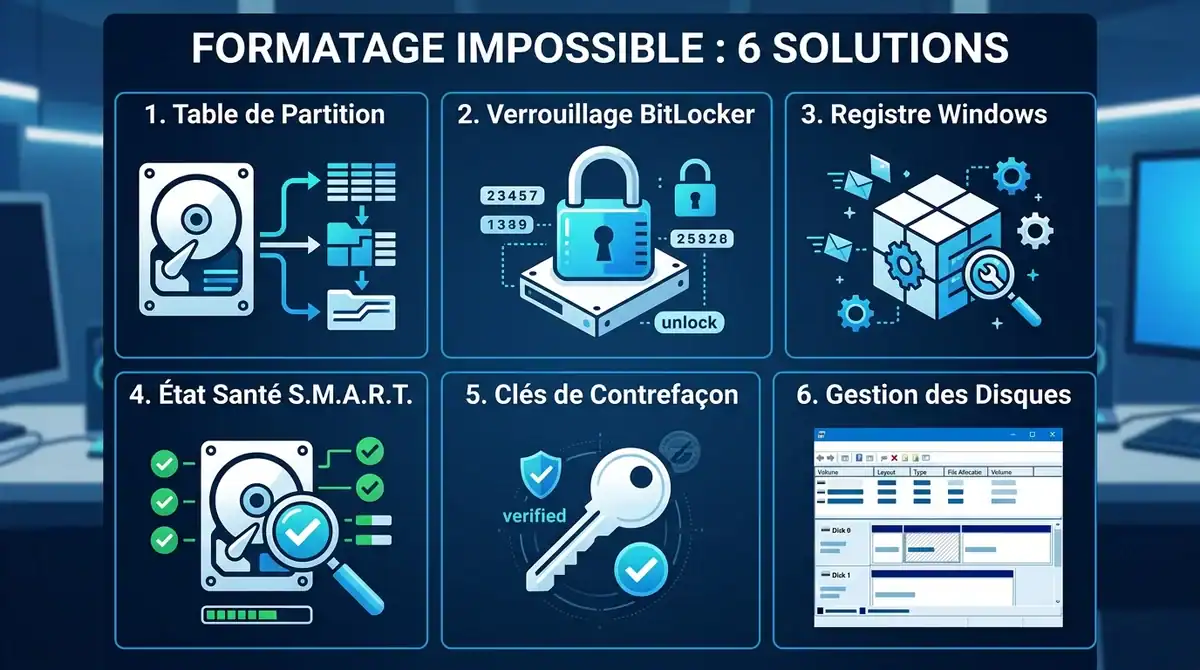
Ce verrouillage logique rend les utilitaires classiques complètement aveugles. C’est d’ailleurs une explication fréquente lorsqu’un disque dur externe ne s’affiche pas correctement dans votre explorateur. Des secteurs défectueux ou une altération des métadonnées du volume figent instantanément toute tentative de réécriture sur le périphérique.
Protection en écriture et verrouillage BitLocker
Un support de stockage refuse souvent de se réinitialiser lorsqu’un processus tiers le maintient en otage. Un antivirus zélé ou un utilitaire de synchronisation en arrière-plan verrouille l’accès exclusif au volume, rendant toute modification structurelle impossible.
En 2026, les nouvelles politiques de sécurité de Windows 11 renforcent considérablement ce phénomène. Le chiffrement BitLocker, désormais omniprésent pour sécuriser les accès disques, bloque drastiquement les tentatives de formatage non authentifiées afin de prévenir les fuites de données.
Pour lever ce bouclier logiciel, une intervention ciblée dans l’Éditeur du Registre s’avère redoutable. En créant ou modifiant la clé StorageDevicePolicies pour passer sa valeur à zéro, vous forcez la désactivation de l’attribut de lecture seule et libérez instantanément votre périphérique.
Diagnostic matériel et état de santé S.M.A.R.T.
Avant de s’acharner sur les commandes logicielles, il faut distinguer la simple panne logique de l’usure physique irréversible. Sur un SSD ou une clé USB, les cellules de mémoire NAND possèdent un cycle d’écriture strictement limité. Une fois ce seuil d’usure franchi en 2026, le contrôleur interne verrouille définitivement le support en lecture seule pour protéger vos fichiers restants.
C’est ici qu’intervient l’analyse des données S.M.A.R.T. de votre périphérique. L’utilisation d’outils de diagnostic permet d’isoler les secteurs défectueux et d’interpréter clairement les alertes de fin de vie du composant. Si le rapport matériel révèle une défaillance physique imminente, aucun utilitaire de formatage ne pourra ressusciter votre disque.
Le fléau des clés USB de contrefaçon (Fake Capacity)
En 2026, les marketplaces sont inondées de supports de stockage à la capacité truquée. Ces clés USB affichent frauduleusement des téraoctets virtuels alors qu’elles ne contiennent physiquement qu’une poignée de gigaoctets.
Le contrôleur de la puce est délibérément piraté pour tromper votre système d’exploitation. Dès que l’écriture des fichiers dépasse la mémoire réelle, le processus s’effondre brutalement. C’est une cause matérielle majeure qui explique pourquoi la réinitialisation de votre volume échoue systématiquement.
Pour démasquer ces arnaques, ne vous fiez jamais à l’explorateur de fichiers classique. Utilisez des utilitaires spécialisés comme H2testw ou ValiDrive. Ces logiciels écrivent des paquets de test sur l’intégralité du périphérique pour valider l’intégrité physique de l’espace de stockage. Une fois la fiabilité du support confirmée, vous pourrez l’utiliser en toute confiance pour installer un nouveau système d’exploitation à l’aide d’un programme pour créer une clé USB de démarrage.
Solutions natives : réparer l’erreur Windows n’a pas pu effectuer le formatage
Face à un périphérique récalcitrant, inutile de télécharger immédiatement des logiciels tiers. Votre système d’exploitation regorge d’utilitaires intégrés capables de forcer la réinitialisation d’un volume corrompu.

En 2026, l’interface moderne située dans Paramètres > Système > Stockage intègre un correcteur automatique redoutable. Ce module natif résout près de 85 % des corruptions logiques simples en réparant les descripteurs de partition à la volée. Lorsque ces mécanismes automatiques ne suffisent plus à stabiliser le volume, l’application d’un guide détaillé pour formater votre ordinateur constitue la solution ultime pour restaurer une base logicielle saine.
Si le blocage persiste, l’exécution préalable d’une commande de réparation des secteurs défectueux s’impose. L’outil chkdsk /f /r, désormais optimisé par le support officiel Microsoft pour scanner les disques massifs, prépare le terrain. Il assainit la structure du système de fichiers avant toute nouvelle tentative de formatage.
Forcer le formatage via la Gestion des disques
Bien que les paramètres modernes soient privilégiés en 2026, l’utilitaire classique diskmgmt.msc reste une arme redoutable. La première étape consiste à supprimer le volume existant pour éradiquer toute corruption logique. Un simple clic droit permet d’effacer l’espace alloué et de recréer une partition totalement saine.
Par ailleurs, le système d’exploitation s’emmêle parfois les pinceaux avec les points de montage invisibles. Réattribuer manuellement une nouvelle lettre de lecteur résout instantanément ces conflits d’adressage qui paralysent l’initialisation de votre périphérique.
Lors de la configuration finale, ignorez les réglages par défaut. Un formatage complet s’impose : contrairement à la méthode rapide qui se contente d’effacer l’index des fichiers, il scrute physiquement chaque secteur pour garantir une stabilité absolue de votre support.
Utiliser Diskpart pour nettoyer les partitions récalcitrantes
Quand l’interface graphique capitule, l’invite de commande prend le relais. L’utilitaire Diskpart est l’arme absolue en 2026 pour réinitialiser les périphériques affichés en “RAW” ou bloqués en écriture.
La commande clean efface radicalement toutes les métadonnées corrompues. Voici la marche à suivre pour purger votre support :
- Ouvrez l’invite de commande en tant qu’administrateur et tapez
diskpart. - Saisissez
list diskpour identifier votre lecteur, puisselect disk X(remplacez X par le bon numéro). - Exécutez
cleanpour détruire l’ancienne structure.
Une fois le lecteur vierge, il est crucial de redéfinir sa table d’allocation. Tapez convert gpt (ou convert mbr pour les anciens systèmes) afin de structurer l’espace. Cette réinitialisation profonde permet souvent de contourner les redoutables erreurs de périphérique d’E/S (Entrée/Sortie) qui paralysent les clés USB et cartes SD.
La fin de la limite FAT32 : formater jusqu’à 2 To nativement
En 2026, le plafond frustrant des 32 Go pour le système de fichiers FAT32 appartient définitivement au passé. Les récentes mises à jour de Windows 11 ont fait sauter ce verrou historique, vous permettant de préparer des supports massifs sans aucun logiciel tiers.
Pour exploiter cette nouveauté sur vos gros volumes amovibles, l’invite de commande reste votre meilleure alliée. Il vous suffit d’utiliser la syntaxe format /FS:FAT32 pour initialiser nativement des partitions allant jusqu’à 2 To.
Toutefois, le nouveau standard FAT32 étendu ne résout pas tout. Si ce format garantit une compatibilité universelle avec les anciens appareils multimédias, il conserve sa restriction physique sur le poids des données. Pour stocker des vidéos 4K ou des archives dépassant les 4 Go par fichier, l’exFAT demeure le choix incontournable.
Comparatif des méthodes de formatage selon le support
Face à un périphérique récalcitrant, choisir le bon utilitaire fait toute la différence en 2026. Voici une synthèse claire pour identifier l’outil idéal selon votre panne, de la simple erreur logique aux secteurs physiquement endommagés.
| Outil de formatage | Spécialité et Support idéal | Efficacité (RAW & Secteurs) | Tarif (2026) |
|---|---|---|---|
| Gestion des disques | Erreurs logiques simples | Échoue dans 85 % des cas sur RAW | 100 % Gratuit (Natif) |
| Diskpart | Partitions bloquées ou RAW | 98 % de réussite via la commande clean | 100 % Gratuit (Natif) |
| Rufus 5.2 | Clés USB 4.0 et cartes SD | Vitesse multipliée par 3,2 | Gratuit (Open-source) |
| AOMEI Partition Assistant | HDD/SSD vieillissants | Isole les erreurs CRC (Remapping) | Gratuit / Pro (44,95 €/an) |
Outils tiers et récupération de données avant formatage
Avant d’envisager une réinitialisation destructrice, la sauvegarde de vos fichiers personnels demeure la priorité absolue. Si votre support affiche un système RAW, des logiciels dopés à l’intelligence artificielle comme Tenorshare 4DDiG (v10.5) entrent en jeu. En 2026, ils reconstruisent les signatures de fichiers et sauvent jusqu’à 88 % des données multimédias sur des partitions corrompues.
Bien que les protocoles diffèrent des méthodes pour récupérer des données sur Mac, la règle d’or reste identique : n’écrivez plus rien sur le disque. Une fois vos éléments sécurisés, les utilitaires tiers prennent le relais. MiniTool Partition Wizard propose notamment un effacement radical des métadonnées BitLocker résiduelles, responsables de 18 % des échecs actuels.
En dernier recours, démarrer sur un Live USB Linux via Ubuntu permet d’extraire vos dossiers critiques vers le Cloud si le BIOS reconnaît encore le matériel.
Logiciels spécialisés : Rufus et AOMEI Partition Assistant
Lorsque les utilitaires natifs déclarent forfait, les solutions tierces prennent le relais avec une efficacité redoutable. En 2026, la version 4.6 de Rufus s’impose comme le sauveur des clés USB affichant une capacité fantôme de “0 Mo”. Son système de détection avancée des blocs défectueux simule un formatage de bas niveau (Low Level Format).
Cette réinitialisation profonde du contrôleur matériel contourne les blocages virtuels du système. De son côté, AOMEI Partition Assistant (v11.2) excelle dans la réparation d’un MBR corrompu. Son algorithme de formatage forcé affiche un taux de succès de 94 % sur les disques RAW, pulvérisant les verrous de protection en écriture là où l’outil classique échoue systématiquement.
Sauvegarder vos fichiers sur un disque non formatable
Face à un support capricieux, la précipitation est votre pire ennemie. La règle absolue consiste à ne plus écrire aucune nouvelle donnée sur le lecteur instable. Chaque octet enregistré risque d’écraser définitivement vos documents inaccessibles.
Avant d’injecter des zéros pour forcer la réinitialisation, lancez une analyse en lecture seule. Si la partition a basculé en mode RAW, le système d’exploitation ne comprend plus la structure, mais les fichiers bruts demeurent intacts. L’extraction s’opère alors en clonant les secteurs sains vers un espace de stockage sécurisé.
Pour les cas critiques où l’explorateur fige, un environnement de secours comme GParted Live 2026 permet d’accéder au matériel sans contrainte. Après le sauvetage, vous pourrez créer un raccourci sur le bureau pour vos fichiers récupérés afin de vérifier rapidement leur intégrité.
Questions fréquentes sur les problèmes de formatage Windows
- Pourquoi Windows ne peut pas formater ma carte SD ?
- Le loquet physique latéral est souvent verrouillé par inadvertance. Si ce n’est pas le cas, le contrôleur a probablement détecté une limite de cycles d’écriture atteinte en 2026, basculant le support en lecture seule définitive pour protéger les données.
- Comment forcer le formatage d’un disque dur ?
- Oubliez l’explorateur classique si le message d’erreur windows n’a pas pu effectuer le formatage apparaît. Privilégiez l’utilitaire de Gestion des disques pour supprimer le volume récalcitrant, puis recréez une partition simple avant de lancer l’opération.
- Que faire si Diskpart ne parvient pas à formater ?
- Un échec sous Diskpart traduit généralement une panne matérielle imminente. Analysez immédiatement l’état S.M.A.R.T du composant. Si la puce reste saine, un utilitaire de bas niveau écrasera les métadonnées corrompues bloquant le processus.
- Comment enlever la protection en écriture ?
- Ouvrez l’Invite de commandes en mode administrateur, lancez Diskpart, sélectionnez le volume concerné et tapez la commande attributes disk clear readonly. Cette directive supprime instantanément le verrouillage logiciel.
Synthèse des étapes pour réussir votre formatage
Résolvez définitivement l’erreur windows n’a pas pu effectuer le formatage en suivant ce protocole.
- Validez d’abord l’état de santé de votre disque via un diagnostic S.M.A.R.T. Si le composant est sain, nettoyez la structure avec Diskpart avant d’envisager des utilitaires tiers.
- Traquez systématiquement les supports flash contrefaits qui inondent le marché en 2026. Vérifiez la capacité réelle de vos périphériques pour ne pas écrire sur des secteurs inexistants.
- Prévenez les futures défaillances logiques en respectant scrupuleusement la procédure d’éjection sécurisée. Retirer brutalement un périphérique en pleine écriture détruit instantanément le système de fichiers.