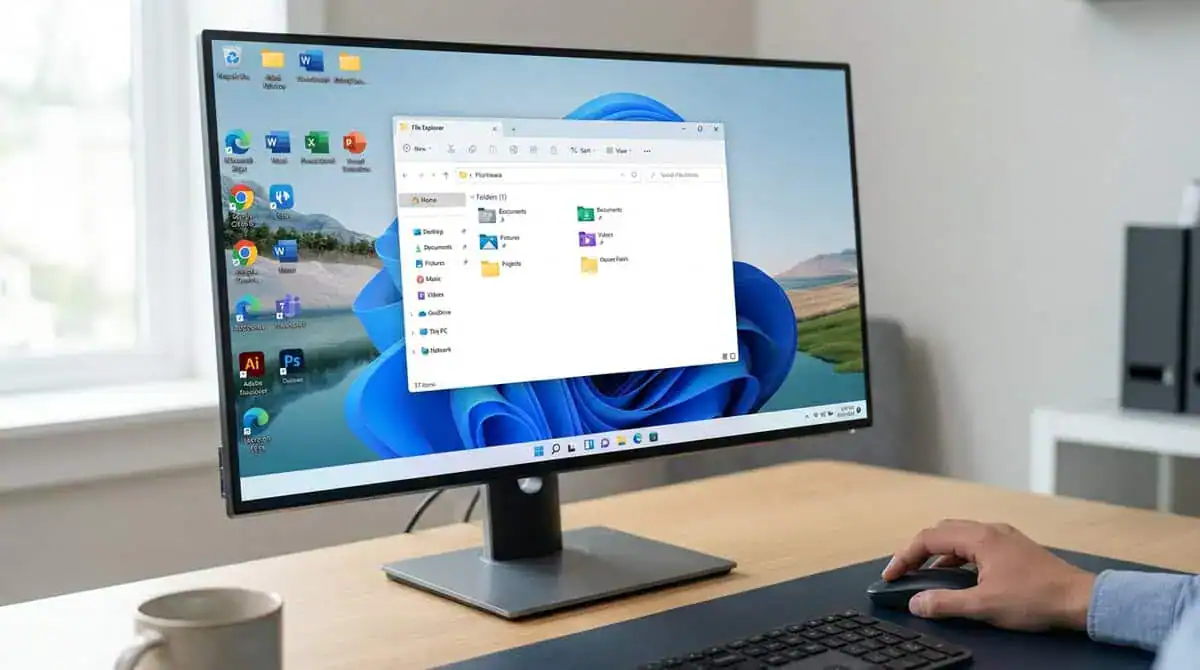
Perdez-vous un temps précieux à fouiller vos dossiers pour lancer une simple application ? Apprendre à créer un raccourci sur le bureau transforme votre interface en un tableau de bord ultra-réactif pour accéder instantanément à vos logiciels Office ou sites web favoris.
Ce guide vous dévoile des méthodes de glisser-déposer et de personnalisation d’icônes pour optimiser votre productivité sans encombrer la mémoire de votre PC.
Créer un raccourci sur le bureau pour vos logiciels et dossiers
Après avoir compris l’intérêt de gagner du temps, voyons comment manipuler les éléments de base du système.
Utiliser le menu contextuel sous Windows 10 et 11
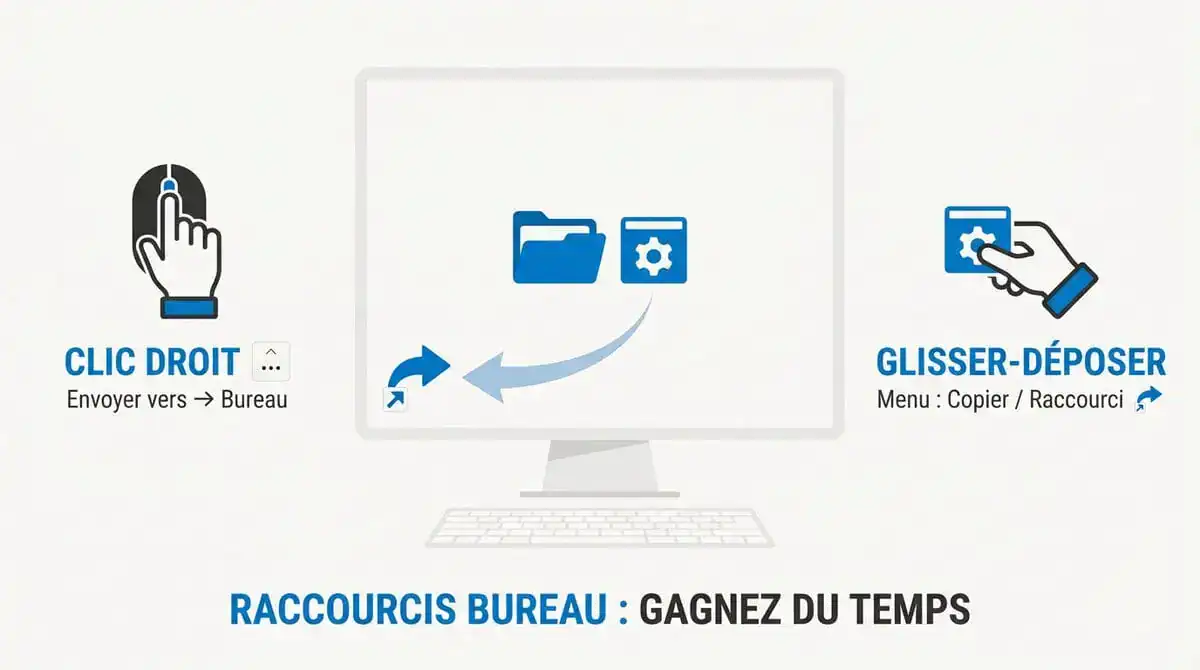
La méthode universelle consiste à faire un clic droit sur votre fichier. Choisissez l’option “Envoyer vers” dans la liste. Sélectionnez ensuite “Bureau (créer un raccourci)”. C’est la manipulation de base pour tout utilisateur Windows souhaitant s’organiser.
Sous Windows 11, une petite nuance existe. Il faut souvent cliquer sur “Afficher plus d’options” d’abord. Cela permet de retrouver le menu classique indispensable. Cette étape est cruciale pour les nouveaux PC.
Le menu contextuel reste l’outil le plus fiable pour générer un lien direct vers vos documents de travail sans risquer de déplacer le fichier original.
Maîtriser le glisser-déposer depuis l’explorateur
Faites glisser une application depuis le menu Démarrer directement. Maintenez simplement le clic gauche enfoncé. Relâchez ensuite l’icône sur votre bureau. C’est une méthode simple et très visuelle pour vos logiciels.
Testez aussi l’astuce du clic droit maintenu. En relâchant le bouton sur le bureau, un menu surgit. Il vous demande alors si vous voulez copier ou créer un raccourci.
- Glisser un exécutable crée souvent un lien direct automatiquement.
- Glisser un document peut déplacer le fichier au lieu de le lier.
- Vérifiez toujours la présence de la petite flèche sur l’icône.
- Attention au risque de perte de données si vous déplacez la source.
Accès direct aux sites web sans ouvrir le navigateur
Mais les fichiers locaux ne sont pas les seuls outils utiles, vos sites favoris méritent aussi leur place.
Transformer une URL en icône de bureau
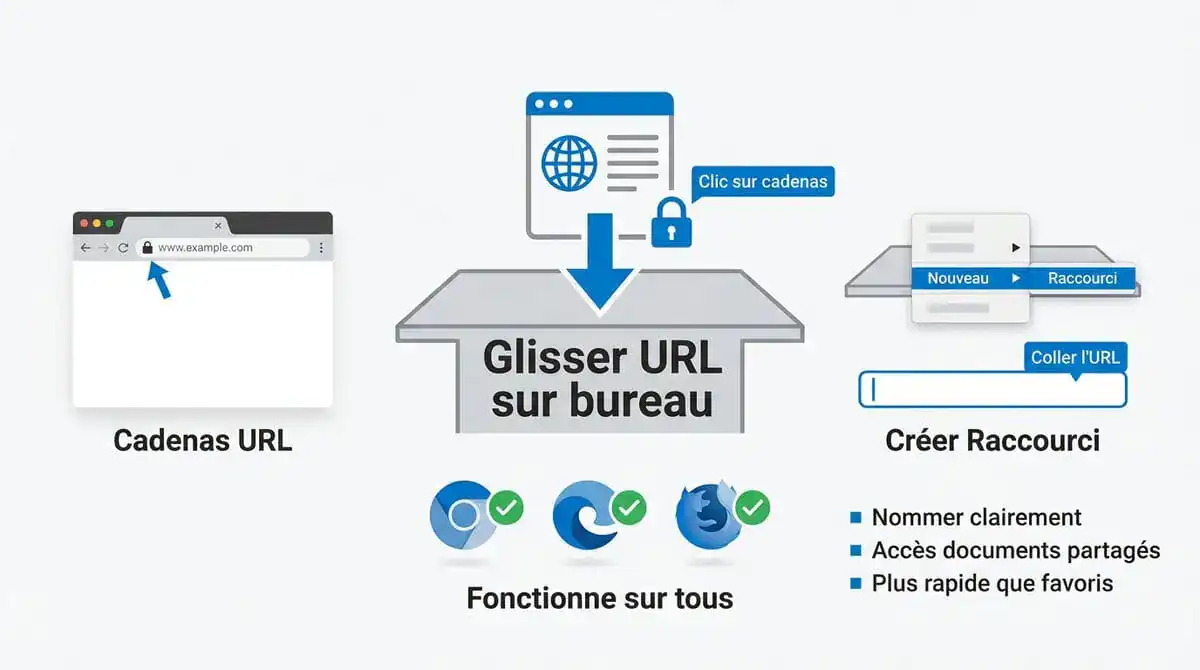
Cliquez sur l’icône de cadenas située à gauche de votre URL. Maintenez le bouton enfoncé fermement. Faites glisser cet élément directement sur votre fond d’écran Windows habituel.
Cette manipulation simple fonctionne parfaitement avec Chrome, Edge ou Firefox. Vous n’avez nullement besoin d’installer des extensions lourdes pour réussir cette opération.
Transformer vos sites web en icônes de bureau permet d’ouvrir vos outils de gestion ou vos emails en un seul clic dès le démarrage.
Passer par le menu Nouveau pour les adresses complexes
Faites un clic droit sur un espace vide du bureau. Sélectionnez ensuite “Nouveau” puis choisissez l’option “Raccourci”. Une fenêtre surgit alors pour saisir l’adresse de la ressource.
Copiez puis collez l’URL complète dans le champ blanc. Cliquez sur suivant afin de donner un nom clair au lien. Cela évite d’avoir des noms d’URL longs sur l’écran.
- Avantage de nommer précisément le lien.
- Possibilité de pointer vers des documents partagés en ligne.
- Rapidité d’exécution par rapport aux favoris classiques.
Personnalisation et gestion visuelle de votre espace de travail
Une fois vos liens créés, il est temps de les rendre identifiables pour ne pas s’y perdre.
Modifier l’apparence des icônes pour mieux se repérer
Faites un clic droit sur le raccourci et choisissez “Propriétés”. Allez dans l’onglet “Raccourci” puis cliquez sur “Changer d’icône”. Une liste de visuels système apparaît.
Vous pouvez aussi utiliser vos propres images au format .ico. C’est parfait pour distinguer un dossier client d’un dossier personnel. La validation se fait par un simple clic sur le bouton OK.
| Type de raccourci | Icône recommandée | Bénéfice visuel |
|---|---|---|
| Logiciels | Logos officiels | Identification instantanée |
| Dossiers | Dossiers colorés | Tri thématique rapide |
| Sites Web | Logos de navigateurs | Distinction des sources |
| Fichiers sensibles | Cadenas rouges | Alerte de sécurité |
Renommer et organiser pour éviter l’encombrement
Utilisez la touche F2 pour renommer un élément instantanément. Un nom court permet de garder un bureau propre et lisible.
Regroupez les icônes par thématique sur votre écran. Mettez les outils de travail à gauche et les loisirs à droite. Cette organisation spatiale booste votre productivité quotidienne.
Testez l’alternative de la barre des tâches pour les logiciels les plus utilisés. Il suffit de glisser l’icône vers le bas. Cela libère de l’espace visuel précieux sur votre fond d’écran principal tout en restant accessible.
Sécurité et performance du système au quotidien
Bref, avoir un beau bureau c’est bien, mais comprendre comment il impacte votre PC c’est mieux.
Distinguer le lien symbolique du fichier source original
Un raccourci ne pèse que quelques kilo-octets. Ce n’est qu’un chemin pointant vers la donnée réelle. Ne le confondez jamais avec le fichier lui-même.
Sachez que supprimer le raccourci ne supprime pas le programme ou le document. C’est une crainte majeure chez les débutants. Vous pouvez nettoyer votre bureau sans aucun risque de perte.
Gardez à l’esprit que déplacer le fichier source cassera le lien du raccourci, car le chemin enregistré ne sera plus valide.
Nettoyage régulier et recours aux bureaux virtuels
Trop d’icônes peuvent ralentir l’affichage au démarrage du PC. Faites un tri mensuel pour supprimer les liens inutiles. Votre système restera ainsi fluide et réactif.
Utilisez les bureaux virtuels avec Windows + Tab. Cela permet de séparer les raccourcis par projet ou contexte. C’est une méthode radicale pour supprimer l’encombrement visuel permanent.
- Raccourci clavier Windows + D pour voir le bureau.
- Utilisation de la corbeille pour les liens obsolètes.
- Avantages d’un fond d’écran épuré.
Maîtrisez dès maintenant le glisser-déposer, le menu contextuel ou l’astuce du cadenas pour créer un raccourci sur le bureau. Personnalisez ensuite vos icônes pour transformer votre écran en un espace de travail fluide. Gagnez un temps précieux chaque jour grâce à une organisation optimisée.
FAQ
- Comment créer rapidement un raccourci vers un logiciel sur mon bureau ?
- Pour vos programmes favoris comme Word ou Excel, ouvrez simplement le menu Démarrer. Recherchez l’application souhaitée, cliquez sur son nom et faites-la glisser directement vers un espace vide de votre bureau pour créer instantanément une icône d’accès.
Sous Windows 11, si vous ne voyez pas l’application immédiatement, cliquez sur le bouton “Tout” dans le menu Démarrer pour afficher la liste complète avant d’effectuer votre glisser-déposer.
- Quelle est la méthode pour créer un raccourci vers un fichier ou un dossier spécifique ?
- Localisez d’abord votre élément dans l’Explorateur de fichiers. Faites un clic droit dessus, puis sélectionnez “Envoyer vers” suivi de “Bureau (créer un raccourci)”. C’est la méthode la plus simple pour garder vos documents de travail à portée de main.
Si vous utilisez Windows 11, n’oubliez pas qu’il faut souvent cliquer sur “Afficher plus d’options” en bas du premier menu contextuel pour faire apparaître la commande classique “Envoyer vers”.
- Est-il possible de personnaliser l’apparence de l’icône d’un raccourci ?
- Absolument, il suffit de faire un clic droit sur le raccourci et de choisir Propriétés. Dans l’onglet “Raccourci”, cliquez sur le bouton “Changer d’icône” pour choisir un nouveau visuel parmi la liste système ou vos propres fichiers .ico.
Une fois votre sélection faite, validez par OK. Notez toutefois que certaines icônes système natives, comme la Corbeille ou le Poste de travail, ne permettent pas toujours cette modification personnalisée.
- Est-ce que supprimer un raccourci efface mon fichier original ?
- Non, vous pouvez nettoyer votre bureau sans crainte. Un raccourci n’est qu’un lien léger (environ 1 Ko) pointant vers votre fichier ; le supprimer n’affecte en rien le programme ou le document source qui reste bien au chaud dans son dossier d’origine.
Attention toutefois à l’inverse : si vous déplacez ou renommez le fichier source original, le raccourci sur votre bureau ne trouvera plus le chemin et deviendra invalide. Il faudra alors le recréer.
- Comment ajouter un programme directement dans la barre des tâches ?
- Pour un accès encore plus rapide, faites un clic droit sur l’icône du programme ou sa vignette dans le menu Démarrer. Choisissez l’option “Plus” puis “Épingler à la barre des tâches“.
Sous Windows 11, la procédure est similaire : faites un clic droit sur l’application, sélectionnez “Afficher plus d’options” si nécessaire, puis cliquez sur “Épingler à la barre des tâches” pour fixer l’icône en bas de votre écran.