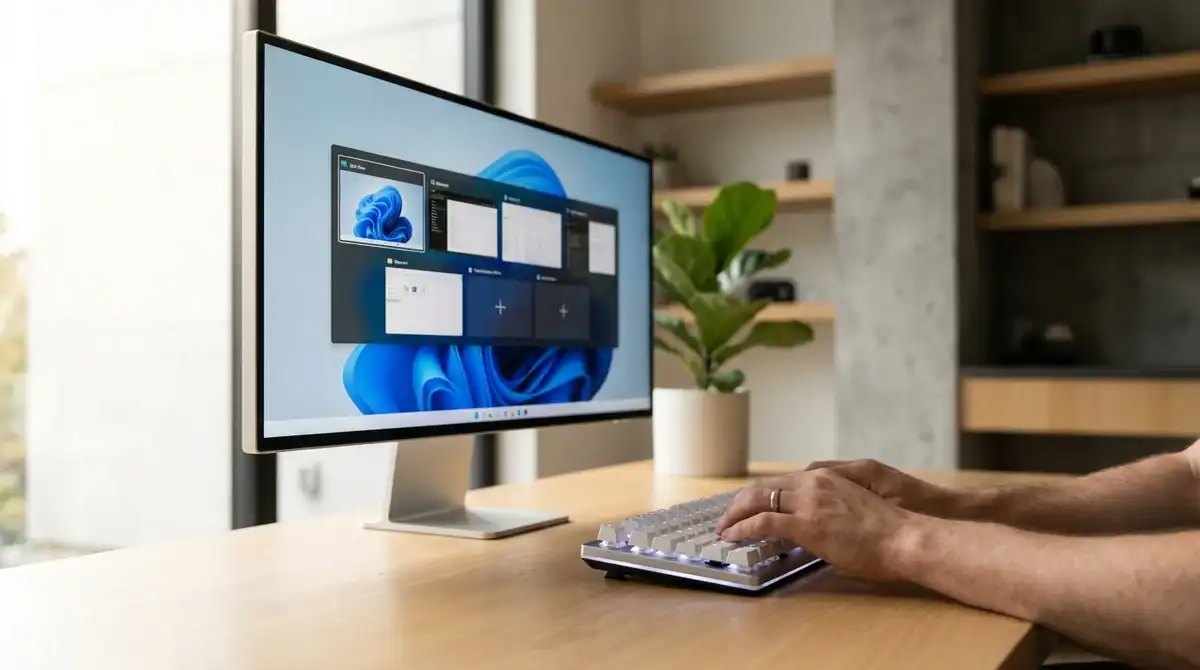

L’accumulation de fenêtres ouvertes transforme rapidement un écran d’ordinateur en un espace chaotique, nuisant à la concentration. Pour pallier cette surcharge visuelle, l’utilisation des bureaux virtuels sous Windows 11 offre une solution native d’organisation du multitâche. Cette fonctionnalité permet de séparer distinctement les environnements professionnels, personnels ou de divertissement sur une même machine.
Ce tutoriel technique détaille la création, la gestion et la personnalisation de ces espaces de travail. De la maîtrise des raccourcis clavier à l’optimisation des ressources système, l’objectif est de structurer efficacement les sessions d’utilisation pour fluidifier la navigation quotidienne.
En bref : l’essentiel sur les bureaux virtuels Windows 11
Voici les points clés pour maîtriser la gestion de vos espaces de travail.
- Création et navigation instantanées depuis la Vue des tâches ou via des raccourcis clavier.
- Attribution de fonds d’écran distincts pour différencier visuellement chaque contexte d’utilisation.
- Séparation claire entre l’organisation locale native et l’accès distant.
- Optimisation des performances en fermant les sessions inactives pour préserver la mémoire RAM.
Comment créer et organiser des bureaux virtuels sous Windows 11
La structuration de vos espaces de travail repose sur des manipulations directes depuis la barre des tâches. Séparer les activités professionnelles des loisirs personnels demande une configuration méthodique de l’interface native.

Les étapes à venir expliquent la mise en place de ces environnements distincts. La procédure pour gérer les bureaux virtuels sera également abordée pour les utilisateurs souhaitant revenir à un affichage unique et conserver un système strictement centré sur la tâche en cours.
Étapes pas à pas pour ajouter, renommer et reclasser vos espaces
La mise en place de vos environnements de travail nécessite quelques manipulations simples. Avant de mémoriser chaque raccourci clavier, la configuration initiale s’effectue visuellement depuis l’interface principale.
Voici la marche à suivre pour structurer efficacement votre affichage :
- Ouvrir la Vue des tâches : Cliquez sur l’icône dédiée dans la barre des tâches ou pressez simultanément les touches
Win + Tab. - Générer un espace : Sélectionnez l’option Nouveau bureau (représentée par un signe plus) pour créer un environnement vierge et indépendant.
- Identifier les contextes : Effectuez un clic droit sur la vignette du bureau nouvellement créé, puis choisissez Renommer. Attribuez des noms clairs comme “Professionnel” ou “Personnel”.
- Réorganiser l’affichage : Maintenez le clic gauche sur une vignette pour la déplacer par glisser-déposer et modifier l’ordre de vos espaces.
- Transférer des fenêtres : Toujours depuis la Vue des tâches, glissez une application ouverte vers la vignette d’un autre bureau pour la déplacer.
Cette organisation structure le multitâche. De la même manière qu’il est utile de placer un raccourci sur le bureau pour accéder rapidement à un dossier local, séparer vos applications par thématique clarifie la navigation quotidienne.
Distinction entre bureaux virtuels natifs et virtualisation matérielle
Il est fréquent de confondre l’organisation de l’affichage avec la création de machines virtuelles. La fonction native de la Vue des tâches agit uniquement comme un cloisonnement visuel des applications ouvertes sur une même session utilisateur.
Contrairement à un environnement émulé via des logiciels tiers, l’utilisation des bureaux virtuels sous Windows 11 ne requiert aucune modification technique pour commencer à structurer vos espaces de travail.
Encadré de clarification : Séparation visuelle vs Isolation matérielle
Une machine virtuelle exécute un système d’exploitation complet et isole matériellement les ressources allouées. À l’inverse, les espaces natifs de Windows partagent le même système de fichiers, la même mémoire vive et les mêmes composants physiques.
Cette architecture unifiée explique pourquoi le passage d’un environnement à l’autre reste instantané. L’utilisation d’un raccourci clavier bascule simplement l’affichage actif, sans nécessiter le redémarrage de processus en arrière-plan ou l’allocation de mémoire supplémentaire.
Les raccourcis clavier indispensables pour gérer vos bureaux
Afin d’organiser vos bureaux virtuels de manière optimale, l’usage exclusif de la souris montre rapidement ses limites. L’apprentissage de quelques combinaisons de touches essentielles garantit une navigation instantanée entre vos différents environnements de travail.
Le tableau ci-dessous récapitule les commandes natives prévues par le système d’exploitation pour manipuler vos espaces sans interrompre votre saisie en cours.
| Action souhaitée | Raccourci clavier | Description du comportement |
|---|---|---|
| Créer un nouvel espace | Win + Ctrl + D |
Génère immédiatement un bureau virtuel vierge et y bascule automatiquement. |
| Basculer d’un espace à l’autre | Win + Ctrl + Flèche gauche / droite |
Permet de naviguer latéralement entre les bureaux ouverts en moins d’une seconde. |
| Ouvrir la Vue des tâches | Win + Tab |
Affiche l’ensemble des bureaux actifs pour une gestion globale de l’affichage. |
| Fermer le bureau en cours | Win + Ctrl + F4 |
Clôture l’espace actif et transfère automatiquement les fenêtres vers le bureau adjacent. |
La fermeture d’un espace actif via ces commandes ne quitte pas vos logiciels en cours d’exécution. Les applications ouvertes sont simplement rapatriées vers le bureau situé immédiatement à gauche.
Cette logique de basculement rapide s’avère particulièrement utile sur les ordinateurs portables, où la surface d’affichage physique reste limitée.
Personnaliser ses espaces et optimiser les performances du système
Une fois l’organisation de base maîtrisée, le système d’exploitation propose des réglages spécifiques pour adapter visuellement chaque environnement. Le simple fait de créer un nouveau bureau constitue le point de départ avant d’ajuster l’esthétique globale.

Les paragraphes à venir exposent les options d’habillage visuel ainsi que les manipulations nécessaires pour garantir une gestion efficace de la mémoire vive.
Choisir un fond d’écran distinct pour chaque bureau virtuel
L’attribution d’une image spécifique à chaque espace de travail permet d’identifier immédiatement l’environnement actif. Contrairement aux limitations d’affichage des versions précédentes, le système d’exploitation actuel autorise une personnalisation individuelle native.
Cette séparation visuelle réduit les erreurs de manipulation entre vos applications professionnelles et personnelles. Voici la procédure exacte pour configurer un arrière-plan personnalisé par espace :
- Ouvrez la Vue des tâches en utilisant le raccourci clavier
Win + Tabou en cliquant sur l’icône dédiée dans la barre des tâches. - Effectuez un clic droit directement sur la vignette du bureau ciblé située en bas de l’écran.
- Sélectionnez l’option Choisir l’arrière-plan dans le menu contextuel.
- Dans la fenêtre des paramètres, choisissez une image fixe pour associer un visuel spécifique à cet environnement.
Cette fonction système gère exclusivement les images statiques. Pour dynamiser davantage votre affichage avec des fonds d’écran animés, le recours à une application tierce spécialisée reste requis.
Fermer les bureaux inactifs pour libérer la mémoire RAM
La gestion des ressources matérielles nécessite de comprendre le comportement des applications lors de la fermeture d’un espace de travail. Lorsqu’un bureau virtuel est supprimé, les fenêtres qui y sont actives ne se ferment pas, mais sont automatiquement transférées vers le bureau adjacent à gauche.
Cette mécanique évite la perte de données, mais maintient les processus en cours d’exécution. Pour véritablement alléger la charge processeur et la mémoire vive, il est recommandé de quitter manuellement les programmes gourmands avant de supprimer l’espace associé.
Les optimisations du système garantissent un basculement fluide d’un environnement à l’autre sans ralentissement, notamment sur des configurations équipées de 16 Go de RAM.
Toutefois, la multiplication des espaces actifs sollicite les composants. Fermer les bureaux superflus demeure une habitude essentielle pour préserver l’autonomie des ordinateurs portables et optimiser votre PC lors de sessions multitâches intensives.
Foire aux questions sur l’utilisation des bureaux virtuels
- Comment créer un bureau virtuel dans Windows 11 ?
- Cliquez sur l’icône Vue des tâches située dans la barre des tâches ou utilisez le raccourci clavier Win + Ctrl + D. Cette action génère instantanément un nouvel espace de travail vierge sans interrompre votre session active.
- Comment gérer les bureaux virtuels sur Windows 11 ?
- Ouvrez la Vue des tâches en pressant Win + Tab. Depuis cette interface, vous pouvez réorganiser l’ordre d’affichage, renommer chaque environnement ou déplacer vos fenêtres d’un espace à l’autre par un simple glisser-déposer. Pour surveiller les ressources consommées par ces applications réparties, n’hésitez pas à consulter le gestionnaire des tâches.
- Comment puis-je utiliser les bureaux virtuels sous Windows ?
- Il est recommandé de dédier chaque bureau à un usage spécifique pour cloisonner vos activités. Vous pouvez par exemple réserver un espace au traitement de texte, un autre aux réunions en visioconférence, et un dernier pour vos projets personnels. Pour un accès rapide à vos documents récurrents, pensez à générer des raccourcis directs sur l’espace approprié.
- Quelle est la différence entre bureaux locaux et solutions cloud ?
- Les bureaux virtuels sous Windows 11 natifs servent uniquement à organiser visuellement les applications exécutées localement sur votre ordinateur. À l’inverse, des solutions cloud permettent de se connecter à des postes de travail distants hébergés sur des serveurs externes.