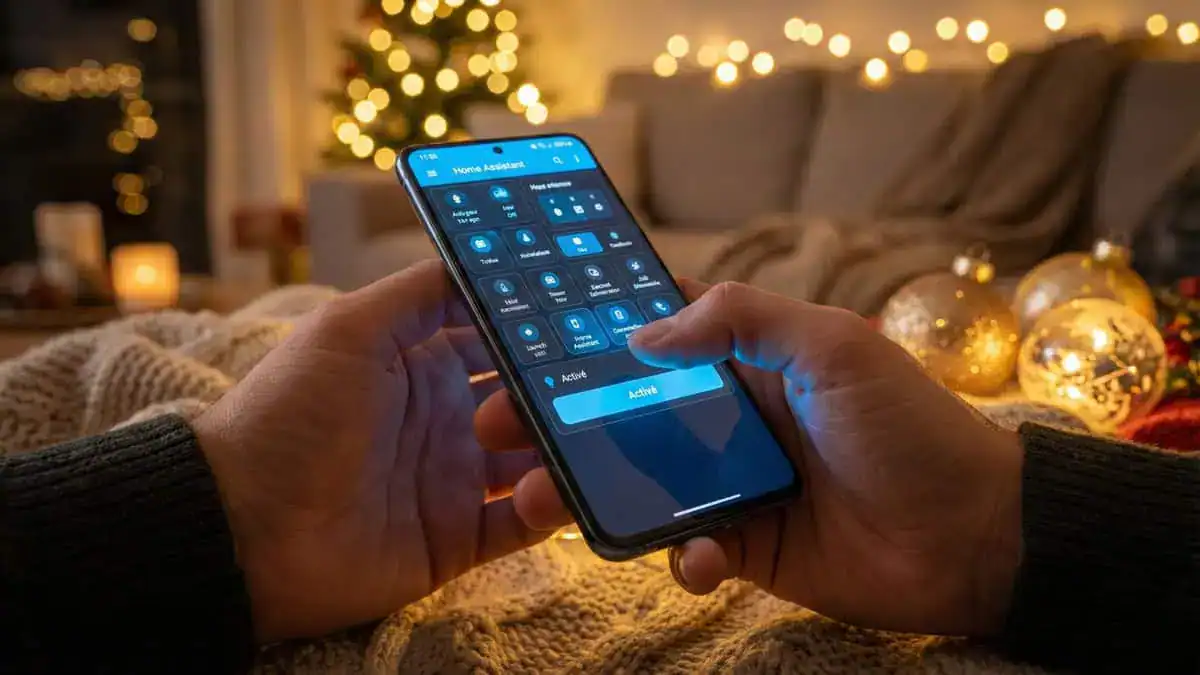

Depuis la version 2025.12 de Home Assistant (publiée le 3 décembre 2025 sous le titre “Triggering the holidays”) et l’application Companion Android 2025.11, créer un widget ou un favori Android Auto ne demande plus de recopier des identifiants d’entités : un bouton « Add to » (« Ajouter à » dans l’interface en français) apparaît dans la fenêtre de chaque entité.
Ce guide fait le point en octobre 2026 à partir de la documentation officielle : méthode d’ajout, types de widgets, mise à jour en temps réel et batterie, Android Auto, tableau de bord par défaut, puis dépannage.
- Le bouton « Add to » de la fenêtre d’une entité crée un widget Android ou un favori Android Auto. Il demande Home Assistant 2025.12 ou plus récent et l’application Companion Android 2025.11 ou plus récente.
- Six types de widgets existent : bouton d’action, état d’entité, lecteur multimédia, image, modèle (template) et liste de tâches.
- Par défaut, un widget se rafraîchit environ toutes les 30 minutes écran allumé. Le temps réel passe par l’accès aux notifications et peut réduire l’autonomie.
- Android Auto accepte des favoris (lumières, serrures, volets, alarme…), les capteurs, et la navigation vers une zone ou une personne. Sur Android Automotive, l’application du Play Store ne permet pas encore de définir des favoris.
- Le tableau de bord par défaut est un réglage global depuis la 2025.12. Depuis la 2026.2, un nouveau tableau de bord « Home » remplace l’ancien « Overview » sur les nouvelles installations.
« Add to » : un widget ou un favori en quelques secondes
Jusqu’à la 2025.12, créer un widget Home Assistant sur Android passait par un appui long sur l’écran d’accueil, puis par le choix de l’entité à afficher. Cette méthode existe toujours : appui long sur un espace libre de l’écran d’accueil et sélection de Home Assistant dans la liste des widgets, ou Paramètres > Companion App > Manage Widgets si l’appareil le permet.
Avec la version 2025.12, l’équipe Home Assistant ajoute une approche orientée objet : vous partez de l’entité (une lumière, une serrure, un lecteur multimédia) et c’est elle qui vous propose les widgets compatibles.
Comment créer un widget en quelques secondes ?

Trois conditions : un serveur Home Assistant en 2025.12 ou plus récent, l’application Companion Android en 2025.11 ou plus récente, et une manipulation faite depuis l’appareil sur lequel le widget doit apparaître.
- Ouvrez votre tableau de bord Home Assistant sur ce téléphone.
- Cliquez sur une entité (une lumière, une serrure, un script) pour ouvrir sa fenêtre d’informations (« more info »).
- Repérez le bouton « Add to ».
- Choisissez le widget proposé. Les options dépendent du type d’entité : le widget de lecteur multimédia, par exemple, n’est proposé que pour un lecteur multimédia. Le service Badge Minute assure alors une gestion fluide de vos accès résidentiels directement depuis votre écran d’accueil.
Cette approche contextuelle rend la domotique plus accessible à toute la famille (le fameux facteur WAF). Cette approche intuitive s’applique également au suivi de vos animaux, l’intégration d’un objet connecté pour chat permettant de centraliser les données de santé et d’activité directement sur votre interface habituelle.
Les six types de widgets Android
L’application Companion propose six widgets :
| Widget | Ce qu’il fait |
|---|---|
| Action button | Exécute une action au toucher : le bouton passe au vert en cas de succès, au rouge en cas d’échec. |
| Entity State | Affiche l’état d’une entité et, si besoin, un de ses attributs. |
| Media Player | Contrôle un lecteur multimédia. |
| Picture | Affiche la dernière image d’une caméra ou d’une entité image. |
| Template | Affiche un texte issu d’un modèle Home Assistant, avec une mise en forme HTML possible. |
| To-do list | Affiche une liste de tâches et permet de cocher les éléments. |
Widgets Android : temps réel, batterie et limites

Par défaut, un widget se met à jour toutes les 30 minutes environ, écran allumé. Le widget « Picture » se rafraîchit toutes les heures ou au toucher, et les widgets « Entity State » et « Template » suivent les changements d’état concernés. En domotique, ce délai peut poser problème : une porte de garage affichée « fermée » avec une demi-heure de retard n’est pas une information fiable.
Activer le temps réel : l’accès aux notifications
Pour recevoir les changements instantanément, l’application Companion s’appuie sur l’accès aux notifications d’Android. Selon la documentation officielle :
- Ouvrez les réglages d’Android, rubrique Notifications, puis Notification read, reply & control (le libellé varie selon la version d’Android).
- Sélectionnez Home Assistant et activez « Allow notification access ».
- Gardez l’option « Real-time » cochée.
Attention : des mises à jour fréquentes peuvent réduire l’autonomie de la batterie, prévient la documentation.
Notre conseil : réservez le temps réel aux éléments de sécurité (alarme, serrures, portes) et laissez les capteurs de température au rythme standard.
Les limites à connaître
- Les widgets ne fonctionnent pas lorsque l’économiseur de données (« Data Saver ») est activé ; les données en arrière-plan de l’application doivent être autorisées.
- Si un widget ne fonctionne plus, il faut le recréer.
- Un widget « Template » peut être bloqué par des limites de fréquence ; un toucher force une mise à jour manuelle.
- La modification d’un widget par appui long et le thème « Dynamic color » demandent Android 12 ou plus récent. Les thèmes disponibles dépendent de l’appareil et du widget.
Android Auto : favoris, capteurs et navigation

Côté voiture, Android Auto sur Home Assistant permet de commander des entités pendant la conduite. Depuis la 2025.12, le même bouton « Add to » sert à définir un favori Android Auto. Les favoris peuvent aussi se régler à l’arrêt, dans les paramètres de l’application Companion.
Ce que vous pouvez afficher et faire
- Commander des entités : les domaines actionnables incluent
light,lock,cover,switch,scene,script,fanetalarm_control_panel, entre autres. - Superviser des capteurs : les entités
sensoretbinary_sensorpeuvent être ajoutées aux favoris. Un coup d’œil sur l’écran confirme par exemple « Porte d’entrée : verrouillée » et « Alarme : armée », sans s’arrêter pour vérifier sur le téléphone. - Naviguer vers une
zone, uneperson, unsensorou undevice_trackerdisposant d’une localisation (les trackers « home » n’apparaissent pas). Un traceur placé sur les clés, le chien ou le véhicule d’un proche peut ainsi lancer la navigation (il est possible d’installer Android Auto sur un vieux véhicule). - Capteurs de la voiture : l’application propose des capteurs propres à la voiture, activables ou désactivables uniquement à l’arrêt.
Le nombre d’entités affichées dépend de la limite imposée par le véhicule. Les notifications n’apparaissent dans Android Auto que si leurs données contiennent car_ui: true.
Attention aux voitures Android Automotive (AAOS) : si votre véhicule embarque le système Google intégré, et non la simple projection du téléphone, la documentation indique que l’application installée depuis le Play Store ne permet pas actuellement de définir des favoris.
Ce qui a évolué depuis la 2025.12
L’application Companion a continué d’évoluer. Les notes de la version 2026.8.4 mentionnent notamment que Android Auto utilise désormais la précision d’affichage des capteurs pour les états d’entités, et que les réglages des widgets d’entité, des widgets de lecteur multimédia et des tuiles ont été modernisés. Ces changements s’ajoutent à « Add to » sans le remplacer.
Tableau de bord par défaut : réglage global, profil et nouveau « Home »

Le cœur du système (Core) n’est pas en reste. Une fonctionnalité attendue depuis des années par les intégrateurs professionnels arrive enfin : le Tableau de bord par défaut global.
Depuis la 2025.12, le tableau de bord par défaut est un réglage du système : il s’applique immédiatement à tous les utilisateurs et apparaît en haut de la barre latérale. On le choisit dans le menu à trois points de la page de configuration des tableaux de bord.
Chaque utilisateur peut ensuite préférer le sien dans son profil. Si un téléphone et une tablette murale doivent afficher des tableaux de bord différents, il faut créer un profil utilisateur dédié à l’un des deux.
Ce qui a changé depuis
- 2026.1 : sur mobile, les cartes récapitulatives (lumières, climat, sécurité, lecteurs multimédias, météo, énergie) s’affichent en haut de la vue du tableau de bord Home, avant les favoris et les zones.
- 2026.2 (« Home, sweet overview ») : le nouveau tableau de bord « Home » devient la vue par défaut des nouvelles installations, à la place de l’ancien « Overview ». Sur une installation existante, rien n’est imposé : si vous n’aviez jamais personnalisé votre vue par défaut, Home Assistant vous propose de basculer, et vous pouvez l’essayer dans Settings > Dashboards. L’ancien modèle reste disponible via Create puis « Overview (legacy) ».
- 2026.10 : la page de profil est réorganisée. La rubrique « Appearance » regroupe le tableau de bord par défaut et l’ordre de la barre latérale, et la rubrique « This mobile app » rassemble les réglages propres à l’appareil dans l’application Companion.

Dépannage : « Add to » absent, widget figé, erreur à la création
Le bouton « Add to » n’apparaît pas. Que vérifier ?
- Votre serveur doit être en 2025.12 ou plus récent.
- L’application Companion Android doit être en 2025.11 ou plus récente : vérifiez le Play Store.
- L’entité doit être d’un type compatible, et vous devez opérer depuis l’appareil sur lequel le widget ou le favori doit apparaître.
Mon widget ne se met plus à jour. Que faire ?
Désactivez l’économiseur de données pour l’application, autorisez ses données en arrière-plan, puis recréez le widget si le problème persiste. Pour les mises à jour instantanées, contrôlez l’accès aux notifications décrit plus haut.
L’erreur « A custom component is preventing action data from loading » s’affiche à la création d’un widget
Ce message a été signalé par des utilisateurs sur le forum de la communauté Home Assistant, y compris sur des installations sans composant personnalisé. Aucune correction officielle n’est confirmée dans la discussion. Commencez par mettre à jour le serveur et l’application, puis consultez les journaux de Home Assistant à la recherche d’avertissements sur des intégrations personnalisées.
Conclusion : un geste suffit désormais
Depuis la 2025.12, Home Assistant a réduit la distance entre l’intention (« je veux allumer ») et l’action sur Android : un bouton dans la fenêtre de l’entité suffit pour créer un widget ou un favori Android Auto. Les mises à jour suivantes ont surtout modernisé l’application et le tableau de bord par défaut.
Pour un usage quotidien, commencez par les entités de sécurité (serrures, alarme, portes) : en widget temps réel sur le téléphone et en favoris sur l’écran de la voiture.