La personnalisation sonore des smartphones est simplifiée en 2026. Pour les utilisateurs qui se demandent comment mettre une musique en sonnerie, les récentes mises à jour logicielles apportent enfin des solutions directes et natives.
Les systèmes d’exploitation actuels, notamment iOS 26 et Android 16, éliminent les anciennes contraintes techniques. Il n’est plus requis de manipuler des logiciels complexes sur ordinateur pour modifier vos alertes d’appels. Ce tutoriel explique les manipulations exactes pour utiliser vos propres fichiers audio.
En bref : la méthode rapide pour personnaliser votre téléphone
Voici l’essentiel pour configurer rapidement votre propre alerte sonore sur smartphone.
- Préparez un fichier audio local au format MP3 ou M4A, puis sélectionnez l’option d’attribution dans vos paramètres système.
- Assurez-vous que l’extrait musical soit préalablement découpé pour respecter une durée maximale de 30 secondes.
- Sur iOS 26, vous pouvez utiliser directement l’application native Fichiers, tandis que sur Android 16, vous pouvez passer par les paramètres ou l’application Files by Google.
Tutoriel : comment mettre une musique en sonnerie sur votre smartphone
Remplacer l’alerte par défaut de son appareil mobile est une manipulation très accessible. Si vous cherchez comment mettre une musique en sonnerie gratuitement, les procédures actuelles s’effectuent en quelques clics.
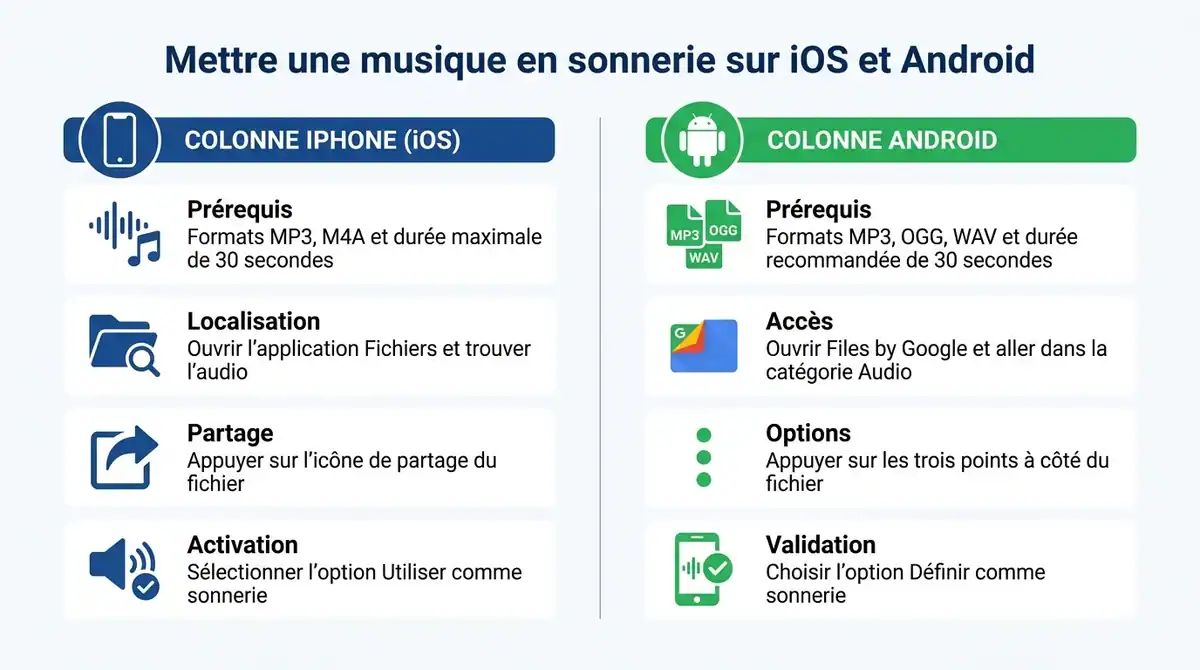
Les sections suivantes détaillent les étapes précises pour les environnements d’Apple et de Google. Avant d’entamer ces manipulations, il convient de vérifier les prérequis techniques de vos fichiers.
Les prérequis techniques et formats audio acceptés
Avant de chercher à mettre une musique en sonnerie, il est impératif de préparer correctement votre fichier audio local. Les terminaux mobiles imposent des critères précis concernant les extensions compatibles et la longueur des pistes pour garantir une lecture fluide lors d’un appel. Le succès de l’opération dépend également de la mémoire disponible sur l’appareil, ce qui rend parfois nécessaire de libérer de l’espace avant d’importer de nouveaux fichiers média.
| Système d’exploitation | Formats audio acceptés | Durée maximale autorisée |
|---|---|---|
| iOS 26 (iPhone). La fin de l’obligation de passer par GarageBand pour configurer ses sonneries renforce l’attractivité du meilleur iPhone en 2026 et de ses options de personnalisation étendues. | MP3, M4A | 30 secondes (stricte) |
| Android 16. Le système simplifie l’accès aux réglages internes pour personnaliser votre smartphone sans outil tiers. | MP3, OGG, WAV | Aucune (30 secondes recommandées) |
La limite de moins de 30 secondes s’applique de manière obligatoire pour configurer gratuitement un fichier audio sur les appareils Apple. Vous devez impérativement couper votre piste au préalable.
Sur les terminaux Android, il reste recommandé de découper l’extrait pour qu’il ne dépasse pas la durée standard de 30 secondes afin de garantir une compatibilité optimale.
Alternative payante sur iPhone : Si vous souhaitez éviter le découpage manuel de vos fichiers, l’achat de titres officiels pré-formatés reste disponible sur l’iTunes Store au tarif de 1,29 € par sonnerie.
La méthode simplifiée sur le système d’Apple avec l’application Fichiers
L’arrivée d’iOS 26 marque une évolution notable pour les possesseurs d’iPhone. Apple a définitivement supprimé l’obligation historique de passer par un ordinateur ou par l’interface de l’application GarageBand pour modifier ses alertes d’appels.
La procédure sur l’écosystème Apple est désormais directe et gratuite via l’application Fichiers, évitant le recours historique à d’autres applications.
Voici les étapes précises à suivre directement depuis votre smartphone :
- Étape 1 : Ouvrez l’application native Fichiers sur votre appareil et localisez votre fichier audio.
- Étape 2 : Appuyez sur « Partager ».
- Étape 3 : Sélectionnez la nouvelle option intégrée « Utiliser comme sonnerie ».
Cette méthode simple permet d’appliquer directement votre fichier comme sonnerie système.
La configuration rapide sur les appareils équipés de l’OS de Google
L’écosystème de Google maintient sa réputation de flexibilité avec le déploiement d’Android 16. Pour les mobinautes cherchant à mettre une musique en sonnerie android, la procédure s’appuie sur les utilitaires natifs déjà présents sur le terminal.
L’application de gestion de stockage par défaut offre un raccourci direct. Elle permet de configurer vos alertes d’appels sans avoir à fouiller dans les paramètres généraux du téléphone.
Voici la marche à suivre détaillée pour appliquer votre piste audio :
- Étape 1 : Ouvrez l’application Files by Google sur votre smartphone, puis naviguez directement vers la catégorie intitulée « Audio » pour afficher vos pistes locales.
- Étape 2 : Repérez le morceau de votre choix dans la liste, puis appuyez sur l’icône représentant trois petits points verticaux située à l’extrême droite du nom du fichier.
- Étape 3 : Dans le menu contextuel qui s’affiche, sélectionnez l’option « Définir comme sonnerie » pour valider immédiatement votre choix.
Lors de la première manipulation, le système d’exploitation requiert généralement une autorisation pour modifier les paramètres sonores. Une fois cette permission accordée, la nouvelle alerte est instantanément opérationnelle pour vos futurs appels entrants.
Réponses à vos questions sur la personnalisation des appels
- Comment mettre une sonnerie gratuite sur mon téléphone ?
- Il suffit d’importer un fichier audio stocké localement ou sur Google Drive. Sur un terminal sous Android 16, vous pouvez vous rendre dans Paramètres > Sons et vibrations > Sonnerie pour ajouter une sonnerie personnalisée.
- Comment puis-je transformer une musique en sonnerie ?
- L’opération nécessite d’isoler le passage précis de votre piste audio, comme un refrain. En 2026, des applications tierces d’édition comme SnapTone ou Ringtone Maker facilitent ce découpage pour respecter la limite standard de trente secondes avant l’importation.
- Comment mettre une chanson en sonnerie sur iPhone ?
- Outre la méthode gratuite via l’application native Fichiers sous iOS 26, l’achat de titres officiels pré-formatés reste disponible sur l’iTunes Store au tarif de 1,29 € par sonnerie.
Pourquoi vous devriez éviter de choisir votre chanson préférée
Si la question de savoir comment mettre une musique en sonnerie trouve désormais des réponses techniques simples, le choix du morceau requiert une véritable prudence psychologique. Le cerveau humain développe rapidement un réflexe pavlovien négatif en associant une mélodie familière au stress potentiel d’un appel entrant. À force d’entendre votre titre favori retentir de manière inopinée, vous risquez de développer une aversion auditive pour cette piste.
Pour préserver vos goûts musicaux, privilégiez des extraits sonores neutres ou minimalistes. Une introduction instrumentale douce ou un rythme lofi discret remplit parfaitement le rôle d’alerte sans générer de fatigue mentale. Ces alternatives garantissent une notification efficace tout en préservant l’intégrité de vos chansons de prédilection.
L’art de configurer son appareil mobile implique également une réflexion sur son environnement. Opter pour une alerte sonore modérée permet de rester joignable sans perturber l’espace public lors de vos déplacements quotidiens.