Votre image de marque souffre-t-elle de messages envoyés sans aucune identification professionnelle ou avec des visuels brisés ? Ce guide complet vous explique comment configurer une signature sur Outlook pour harmoniser vos communications sur ordinateur, web et mobile. Vous découvrirez des astuces exclusives pour intégrer des logos légers, automatiser vos envois et garantir un affichage parfait chez tous vos destinataires.
Paramétrer votre signature sur Outlook sur toutes les plateformes
Après avoir compris l’importance d’une image de marque cohérente, voyons concrètement comment configurer vos outils, peu importe votre support de travail habituel.

Configuration sur le nouvel Outlook et la version Web
Cliquez d’abord sur la roue dentée située en haut à droite. Naviguez ensuite dans l’onglet “Comptes” puis sélectionnez “Signatures”. Cette étape initiale est obligatoire pour accéder à l’éditeur.
Créez maintenant votre nouveau profil de signature. Donnez-lui un nom clair et distinct pour l’identifier facilement. Saisissez enfin votre texte personnalisé dans l’espace de rédaction dédié.
Enregistrez impérativement vos modifications pour les valider. Vérifiez que le rendu visuel final correspond bien à vos attentes immédiates avant de quitter.
Procédure pour l’application de bureau classique
Ouvrez un nouveau message pour faire apparaître les options. Dans le ruban supérieur, cliquez sur le bouton “Signature”. Sélectionnez l’option “Signatures” tout en bas de la liste. Cette fenêtre centralise la gestion de vos comptes locaux.
Choisissez le compte mail que vous souhaitez modifier. Ajustez ensuite le bloc de texte ou les visuels selon vos besoins actuels.
Validez l’opération en cliquant sur le bouton OK. Votre nouvelle signature s’insérera désormais automatiquement lors de chaque rédaction de courriel.
Installation sur l’application mobile iOS et Android
Lancez l’application Outlook sur votre smartphone habituel. Tapotez votre icône de profil située en haut à gauche. Accédez rapidement aux réglages en cliquant sur l’icône de l’engrenage.
Faites défiler l’écran jusqu’à trouver la section “Signature”. Le formatage y est souvent plus basique que sur ordinateur. Privilégiez donc un texte simple et efficace pour vos envois mobiles.
Enregistrez pour synchroniser vos données avec les serveurs. Envoyez un mail de test pour vérifier que l’affichage est correct sur d’autres écrans. Une fois votre signature en place, n’oubliez pas de configurer une réponse automatique professionnelle sur Outlook pour maintenir votre image de marque même pendant vos congés.
A lire également : Cc ou cci, quelles différences ?
3 astuces pour intégrer des logos et des liens cliquables
Une fois la structure technique en place, il est temps d’habiller votre bloc de contact pour le rendre vraiment professionnel et interactif.
Insertion d’images et gestion du formatage visuel
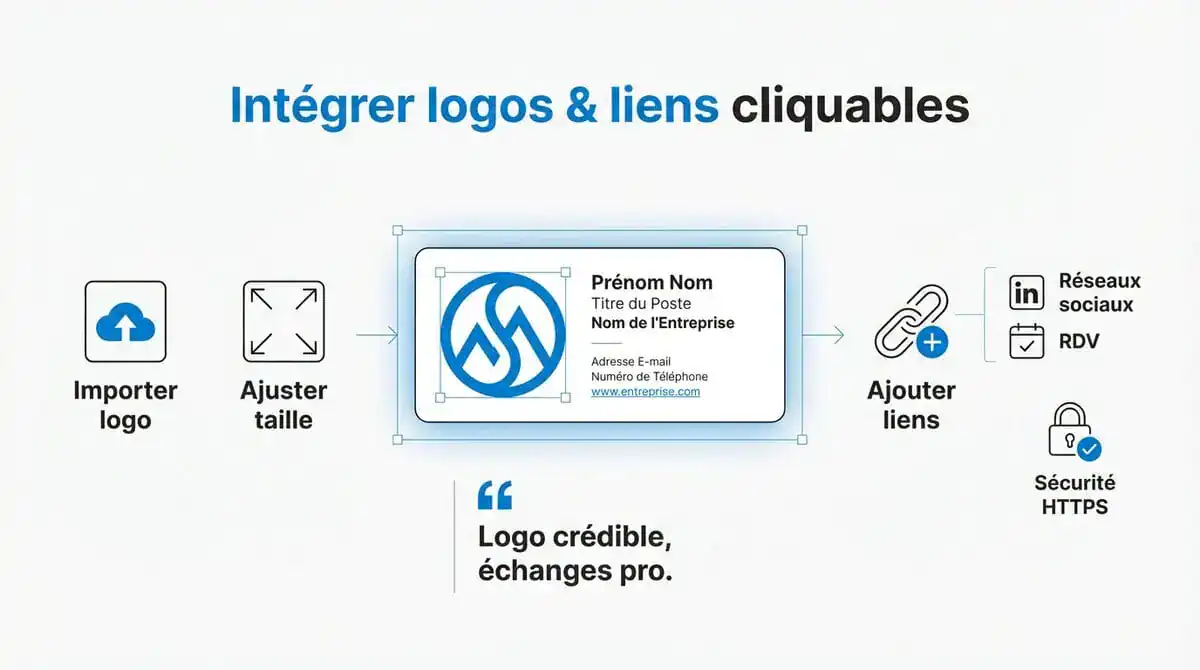
Utilisez l’icône d’image dans l’éditeur de signature. Sélectionnez votre logo sur votre ordinateur. Évitez les fichiers trop lourds pour vos destinataires.
Ajustez la taille de l’image manuellement. Maintenez les proportions pour éviter toute déformation disgracieuse. Un logo trop grand peut paraître agressif.
Un logo bien proportionné renforce instantanément la crédibilité de vos échanges mails sans alourdir la lecture.
Ajout de liens vers les réseaux sociaux et sites web
Surlignez le texte ou l’icône cible. Cliquez sur l’icône de lien hypertexte. Collez l’adresse complète de votre site professionnel.
Répétez l’opération pour vos réseaux sociaux. Vérifiez que chaque URL commence bien par HTTPS. La sécurité est un gage de sérieux.
- Lien vers le site web principal
- Icône LinkedIn pour le réseau pro
- calendrier de prise de rendez-vous
Comment automatiser l’envoi de vos signatures par défaut ?
Avoir une belle signature est une chose, mais s’assurer qu’elle s’affiche systématiquement sans effort manuel en est une autre, bien plus rentable.
Définition des règles pour les nouveaux messages et réponses
Localisez les menus déroulants sous l’éditeur de signature. Choisissez votre profil principal pour les “Nouveaux messages”. Cela garantit une présentation complète d’entrée de jeu. N’oubliez pas de valider ce choix spécifique.
Pour les “Réponses et transferts”, optez pour une version courte. Cela évite d’encombrer les fils de discussion interminables. La sobriété est ici votre meilleure alliée.
Testez l’automatisation immédiatement. Envoyez-vous un mail pour confirmer le réglage.
Utilisation de modèles pour une identité visuelle unifiée
Microsoft propose des galeries de modèles gratuits. Téléchargez une structure qui correspond à votre secteur. Copiez-la ensuite directement dans votre éditeur Outlook.
Personnalisez les champs comme le nom ou le téléphone. Respectez scrupuleusement les couleurs de votre entreprise. Une charte graphique unifiée renforce l’image de marque globale. Vos collègues devraient utiliser le même format.
La cohérence visuelle entre collaborateurs transforme chaque email en un outil marketing puissant.
Solutions techniques pour un affichage propre sans bugs
Pour finir, abordons les détails techniques qui font la différence entre une signature pro et un bloc d’images cassées illisibles.
Prévention du blocage des images par les destinataires
Certains clients mail bloquent les images par sécurité. Hébergez vos visuels sur un serveur web fiable. Utilisez des liens directs vers ces fichiers.
Ajoutez systématiquement un texte alternatif via l’onglet dédié. Si l’image ne charge pas, le texte s’affichera. C’est essentiel pour l’accessibilité numérique globale.
Privilégiez les formats JPG ou PNG légers. Évitez absolument les fichiers BMP ou TIFF trop lourds.
Hiérarchie des informations et choix des polices standards
| Élément | Importance | Recommandation |
|---|---|---|
| Nom complet | Priorité haute | Arial ou Calibri (Gras) |
| Fonction | Priorité haute | Police standard 11-13px |
| Téléphone | Priorité moyenne | Format international |
| Site Web | Priorité moyenne | Lien hypertexte propre |
Utilisez des polices système comme Arial ou Calibri. Elles s’affichent correctement sur tous les écrans.
Limitez votre signature à cinq lignes maximum. Allez droit à l’essentiel pour ne pas lasser vos lecteurs.
Maîtriser votre signature sur Outlook sur toutes les plateformes garantit une image professionnelle constante. En automatisant vos modèles avec logos et liens cliquables dès maintenant, vous gagnez un temps précieux tout en renforçant votre crédibilité. Soyez prêt pour vos prochains échanges : une identité visuelle impeccable transforme chaque e-mail en opportunité.
FAQ
- Comment créer une signature sur le nouvel Outlook ou la version Web ?
- Pour configurer votre signature, cliquez sur l’icône en forme d’engrenage pour accéder aux Paramètres, puis allez dans la section Comptes et sélectionnez Signatures. Choisissez le compte concerné, cliquez sur “Ajouter une signature” et donnez-lui un nom clair avant de rédiger votre texte.
Une fois votre contenu mis en forme, n’oubliez pas de définir si vous souhaitez une insertion automatique pour vos nouveaux messages ou vos réponses, puis cliquez sur Enregistrer pour valider vos modifications.
- Quelle est la procédure pour ajouter une signature sur l’application Outlook classique ?
- Ouvrez un nouveau message, puis dans l’onglet Message, cliquez sur Signature et choisissez l’option Signatures tout en bas. Cliquez sur “Nouveau” pour créer un profil, saisissez vos informations de contact et utilisez les outils de mise en forme pour personnaliser l’apparence.
Associez ensuite cette signature à votre compte de messagerie via les menus déroulants “Nouveaux messages” et “Réponses/transferts” avant de confirmer par OK. Votre bloc de texte s’affichera désormais automatiquement lors de vos prochains envois.
- Est-il possible de configurer une signature sur l’application mobile Outlook ?
- Oui, ouvrez l’application sur votre smartphone, appuyez sur votre icône de profil en haut à gauche, puis sur l’engrenage des Paramètres. Sélectionnez l’option Signature pour saisir votre texte. Notez que sur mobile, les options de mise en forme et l’ajout d’images sont souvent limités au texte simple.
- Comment insérer un logo ou une image sans qu’elle soit déformée ?
- Dans l’éditeur de signature de la version de bureau, utilisez l’icône Image pour importer votre fichier. Pour éviter que l’image ne change de taille chez le destinataire, redimensionnez-la aux dimensions souhaitées (environ 100×100 pixels pour un logo) dans un éditeur externe avant de l’insérer.
Privilégiez des formats légers comme le PNG ou le JPG et veillez à ce que le poids total de votre signature ne dépasse pas 45 Ko pour garantir une délivrabilité optimale.
- Peut-on utiliser des modèles de signature pré-établis ?
- Absolument, Microsoft propose une galerie de modèles de signatures que vous pouvez télécharger et ouvrir dans Word. Il vous suffit de copier le modèle qui vous convient, de le coller dans l’éditeur de signature d’Outlook et de personnaliser les champs avec vos propres coordonnées.
- Comment s’assurer que ma signature s’affiche correctement partout ?
- Utilisez des polices standards comme Arial ou Calibri qui sont reconnues par tous les systèmes. Pour les images, hébergez-les sur un serveur web fiable et ajoutez toujours un texte alternatif (Alt) afin que vos informations restent accessibles même si les visuels sont bloqués par le client mail du destinataire.