Transformer un ordinateur sous Windows en une station complète de rétrogaming demande souvent de configurer des dizaines de logiciels indépendants. L’installation de retrobat pc résout ce problème en centralisant tous les émulateurs au sein d’une interface unifiée. Contrairement à Batocera qui nécessite de redémarrer la machine sur un système d’exploitation Linux dédié via une clé USB, cette solution s’exécute nativement et directement depuis l’environnement Microsoft.
La récente version 8 apporte des optimisations majeures pour les consoles portables fonctionnant sous Windows, telles que la ROG Ally ou la Legion Go. Cette mise à jour intègre de nouveaux systèmes comme ShadPS4, prend en charge les projets de décompilation récents et introduit le menu rapide Game Control Center. Ce guide technique détaille les étapes de configuration pour structurer les dossiers de jeux, gérer les BIOS et paramétrer les contrôleurs XInput.
En bref : l’essentiel sur RetroBat PC
Voici les caractéristiques fondamentales de ce frontend dédié à l’environnement Microsoft.
- Application portable et autonome s’exécutant directement sous le système d’exploitation sans nécessiter de redémarrage.
- Fonctionne exclusivement sur Windows 10 ou 11 en 64 bits, avec les bibliothèques DirectX et Visual C++ Redistributable installées.
- Exige un processeur dual-core 3 GHz minimum et un GPU compatible Vulkan, OpenGL 4.4 ou Direct3D 11.1 pour l’affichage 3D.
- La version 8.2 intègre le support de ShadPS4, les projets de décompilation et le menu rapide Game Control Center.
- Détection native des contrôleurs XInput et prise en charge optimisée des consoles PC portables actuelles.
Prérequis système et installation pas à pas de RetroBat
Avant de lancer vos premiers jeux, il convient de préparer correctement votre machine. L’écosystème retrobat pc nécessite un environnement logiciel spécifique pour fonctionner de manière stable.
Configuration minimale et composants indispensables
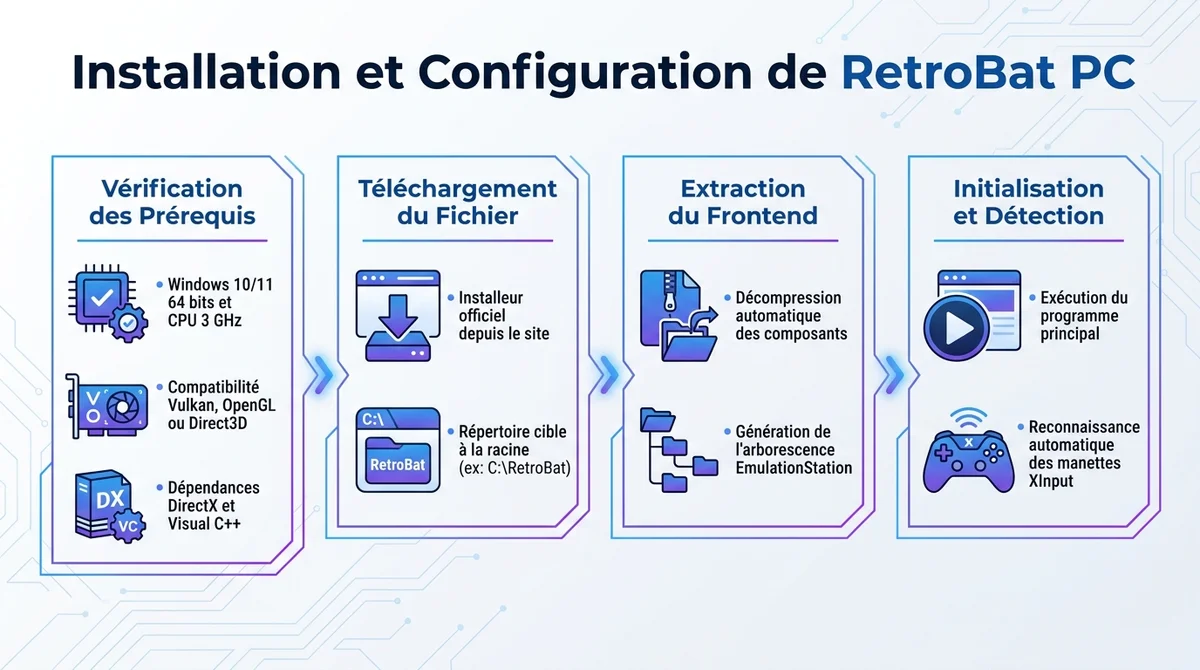
Le frontend exige un système d’exploitation Windows 10 ou 11 en architecture 64 bits. Le processeur doit atteindre au moins 3 GHz en dual-core, couplé à une carte graphique gérant Vulkan, OpenGL 4.4 ou Direct3D 11.1 pour l’émulation 3D.
Il est impératif d’installer les bibliothèques DirectX ainsi que les redistribuables Visual C++ (packages 32 et 64 bits) pour éviter les erreurs au lancement. Cette base garantit une compatibilité optimale avec les ordinateurs de bureau, mais aussi avec les PC portables récents comme la ROG Ally ou la Legion Go.
L’architecture de retrobat v8 s’apparente à celle des logiciels sans installation, ce qui facilite grandement son déploiement sur un support de stockage externe ou une clé USB.
Procédure d’installation initiale
Voici les étapes requises pour déployer le système sur votre machine :
- Téléchargez l’installeur officiel depuis le site du projet.
- Exécutez le fichier de configuration et sélectionnez un répertoire cible situé de préférence à la racine d’un disque (par exemple
C:\RetroBatou sur un SSD externe). - Laissez le programme extraire l’ensemble des dossiers requis pour le fonctionnement de l’interface EmulationStation.
- Lancez l’exécutable principal pour initialiser le système, détecter automatiquement vos contrôleurs XInput et générer les fichiers de configuration par défaut.
Organisation des dossiers pour les BIOS et les jeux
Une fois l’installation terminée, la structuration des fichiers constitue l’étape centrale pour garantir la stabilité de retrobat pc. Contrairement aux anciennes configurations sous retrobat windows 7, l’architecture de la version 8 centralise l’ensemble des données au sein d’une arborescence unique et portable.
Le respect de cette hiérarchie native permet à l’interface EmulationStation d’identifier immédiatement les consoles émulées. Le placement précis des firmwares et le tri rigoureux des ROMs conditionnent le lancement réussi de chaque titre.
Placement des fichiers BIOS requis
L’émulation des consoles 32 bits et des générations matérielles supérieures exige impérativement les firmwares d’origine des machines. Bien que certains utilisateurs recherchent en vain des solutions prématurées de type retrobat ps5, les systèmes réellement pris en charge (comme la PlayStation 1, la PS2 ou la Switch) nécessitent ces fichiers systèmes pour autoriser le démarrage des jeux.
L’acheminement de ces éléments vers le répertoire dédié s’effectue manuellement depuis l’explorateur de fichiers de votre système d’exploitation. Voici la procédure exacte pour configurer et valider vos firmwares sous retrobat pc :
- Ouvrez le répertoire principal de votre installation et localisez le dossier \bios à la racine.
- Copiez vos fichiers d’origine directement dans ce répertoire, en respectant les noms exacts attendus par les cœurs Libretro.
- Lancez l’interface EmulationStation, puis ouvrez le menu principal à l’aide du bouton Start de votre manette.
- Naviguez vers la section Paramètres des jeux et exécutez la fonction Vérifier les BIOS manquants.
Cet outil de diagnostic intégré analyse instantanément la présence des éléments requis. Il compare automatiquement leur empreinte numérique MD5 avec une base de données interne stricte, ce qui permet de confirmer leur validité technique avant toute tentative de lancement d’un titre.
Rangement de la bibliothèque de jeux
L’intégration de vos titres s’effectue au sein du répertoire \roms, qui abrite une arborescence stricte de sous-dossiers dédiés à chaque console. Il est recommandé de placer vos fichiers dans les répertoires correspondants, comme \roms\snes ou \roms\ps2, en évitant les espaces et les caractères spéciaux dans les noms de fichiers pour garantir une compatibilité optimale avec les émulateurs.
La version 8.2 du frontend va au-delà de l’émulation classique en prenant en charge les projets de décompilation récents. Vous pouvez ainsi intégrer des portages natifs Windows, à l’image de Ship of Harkinian, directement dans l’interface unifiée de votre retrobat setup.
La constitution de cette bibliothèque numérique doit s’opérer dans le strict respect de la législation en vigueur sur le droit d’auteur. L’utilisation de copies de sauvegarde n’est tolérée que si vous possédez physiquement les œuvres originales correspondantes.
Pour optimiser l’espace de stockage, le système gère nativement les formats compressés modernes. Privilégiez les extensions .chd pour les jeux sur CD ou .rvz pour les titres GameCube et Wii.
Gestion des émulateurs spécifiques
L’interface de retrobat pc simplifie l’accès aux systèmes complexes grâce au téléchargement automatique à la volée des logiciels tiers. Lors du premier lancement d’un jeu nécessitant un programme autonome, le système récupère et installe immédiatement la version adaptée si seul RetroArch est présent sur le disque.
Cette prise en charge centralisée englobe des références majeures comme Dolphin, PCSX2 et RPCS3. La version 8.2 intègre également le support natif du nouvel émulateur ShadPS4, élargissant ainsi la compatibilité aux architectures plus récentes.
Pour maximiser le rendu visuel sur un moniteur haute définition ou l’écran d’une console portable, l’ajustement des paramètres graphiques s’effectue directement depuis l’interface principale :
- Ouvrez le menu avec le bouton Start de la manette et naviguez vers la section Paramètres des jeux.
- Sélectionnez Configuration par système, puis choisissez la machine cible à optimiser.
- Modifiez la résolution de rendu interne (par exemple 1080p ou 1440p) et sélectionnez l’API graphique la plus performante pour votre matériel, généralement Vulkan.
Ces réglages s’appliquent ensuite automatiquement à l’émulateur autonome correspondant. Cette méthode évite d’avoir à configurer manuellement chaque logiciel en dehors du frontend.
Utilisation du Game Control Center et raccourcis manette
Dès le premier démarrage, le frontend détecte et configure automatiquement les périphériques compatibles XInput. Cette reconnaissance native garantit une prise en main immédiate sur les ordinateurs classiques ainsi que sur les PC portables récents, tels que la ROG Ally ou la Legion Go.
Pour lancer rapidement l’interface au quotidien sans naviguer dans l’arborescence, il s’avère pratique de créer un raccourci bureau pointant vers l’exécutable principal de retrobat pc.
Une fois en jeu, la version 8 déploie son nouvel outil de gestion à la volée : le Game Control Center. Ce menu superposé s’invoque instantanément en pressant la combinaison SELECT + B (ou SELECT + A selon la disposition physique de la manette).
Cette interface centralisée permet d’ajuster l’expérience sans jamais quitter la partie en cours. Voici les actions principales accessibles depuis ce menu rapide :
- Création et chargement de sauvegardes d’état (savestates) pour reprendre la progression à un instant précis.
- Application de filtres visuels (shaders) pour simuler le rendu d’un écran cathodique traditionnel.
- Réassignation des touches et ajustement de la sensibilité des joysticks pour l’émulateur actif.
Scraping des jaquettes et intégration de RetroAchievements
Pour sublimer l’interface de retrobat pc, le module de scraping intégré transforme une simple arborescence de fichiers en une véritable bibliothèque interactive. En associant un compte ScreenScraper dans les paramètres, le système télécharge automatiquement les jaquettes, les résumés textuels et les vidéos de présentation pour chaque titre.
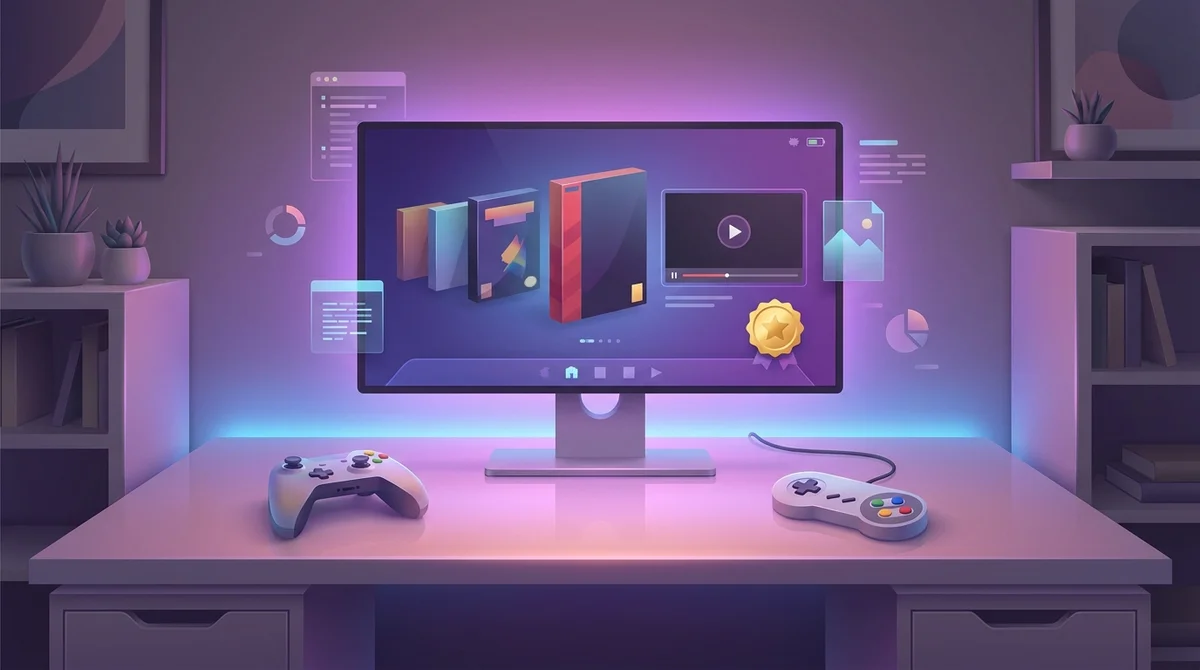
Cette récupération de métadonnées s’effectue jeu par jeu via le menu contextuel, ou de manière globale pour l’ensemble d’un système. L’utilisation d’un compte dédié accélère considérablement le processus d’indexation des médias par rapport aux bases de données publiques.
L’expérience s’enrichit également grâce à la prise en charge native de RetroAchievements. Une fois les identifiants renseignés dans le menu des paramètres, le frontend vérifie l’empreinte numérique des jeux compatibles pour activer le déblocage de succès virtuels, synchronisés avec les cœurs Libretro et plusieurs émulateurs autonomes.
Le tableau ci-dessous compare les différentes options de personnalisation visuelle et d’intégration de données disponibles dans l’interface :
| Fonctionnalité visuelle | Source de données principale | Éléments affichés dans l’interface |
|---|---|---|
| Scraping standard | TheGamesDB, IGDB | Jaquettes 2D, résumés textuels, date de sortie, éditeur |
| Scraping enrichi | ScreenScraper (compte requis) | Vidéos de gameplay, manuels numérisés, logos (wheels), jaquettes 3D |
| Suivi des succès | RetroAchievements.org | Icônes de trophées sur la fiche du jeu, liste des défis déblocables |
Foire aux questions sur l’utilisation de RetroBat sur PC
- RetroBat est-il gratuit ?
- Ce frontend est un projet 100 % gratuit et open source. Il est distribué sans aucun fichier sous copyright, ce qui implique que l’utilisateur doit fournir ses propres firmwares et copies de sauvegarde personnelles.
- Quel est le meilleur émulateur pour les vieux jeux PC ?
- Pour les titres MS-DOS, le cœur DOSBox-Pure intégré via l’architecture Libretro offre une compatibilité optimale. Les jeux d’aventure de type point-and-click s’exécutent quant à eux de manière fluide grâce à l’intégration native de ScummVM.
- Comment puis-je ajouter l’émulateur RetroBat à mon système ?
- Il ne s’agit pas d’un émulateur, mais d’une interface de gestion centralisée. Son déploiement s’effectue via un installeur officiel à placer sur un disque interne ou un support amovible, qui se charge ensuite de télécharger les émulateurs autonomes requis au premier lancement d’un jeu.
- RetroBat fonctionne-t-il sur les consoles portables Windows ?
- La version 8.2 est totalement optimisée pour les PC portables de type ROG Ally ou Legion Go. L’interface détecte automatiquement les commandes intégrées de ces machines grâce à la prise en charge native du protocole XInput.
Bilan : pourquoi adopter RetroBat pour le rétrogaming PC
Contrairement aux systèmes d’exploitation nécessitant un redémarrage sur clé USB, l’utilisation de retrobat pc s’intègre directement à l’environnement Windows existant. Cette approche centralisée permet de conserver l’accès aux applications bureautiques ou aux plateformes de jeux modernes tout en profitant d’une interface dédiée à la préservation vidéoludique.
Pour maintenir cette installation performante, il est recommandé d’exécuter régulièrement l’outil de mise à jour intégré situé à la racine du dossier. L’ajout progressif de nouveaux titres, couplé à une vérification périodique des empreintes des firmwares, garantit une bibliothèque stable au fil du temps.
L’écosystème de l’émulation sur ordinateur continue de se structurer autour de ces solutions portables. Les futures itérations du frontend devraient logiquement approfondir la synergie avec les outils de décompilation natifs, réduisant progressivement la dépendance aux cœurs d’émulation traditionnels pour les titres complexes.