


En juin 2026, confier une tablette à un enfant s’apparente parfois à le lâcher seul dans une jungle numérique. Avec des jeunes qui consomment en moyenne 4,2 heures d’écran par jour selon les observations liées au Règlement européen sur les services numériques (DSA), la question n’est plus de savoir s’il faut encadrer cette pratique, mais comment le faire efficacement. Les catalogues hybrides mélangent désormais allègrement dessins animés inoffensifs et séries matures, rendant la simple confiance insuffisante face aux algorithmes.
C’est ici qu’intervient une stratégie de contrôle parental Netflix, Disney+, YouTube véritablement moderne. Face à la multiplication des écrans et à l’instauration de la majorité numérique à 15 ans en France, la protection de l’enfance exige une nouvelle approche. Oubliez la simple censure aveugle : l’enjeu consiste aujourd’hui à maîtriser la configuration technique de chaque application pour instaurer une surveillance active et, surtout, ouvrir un dialogue constructif en famille.
En bref : sécuriser Netflix, Disney+, YouTube et Prime Video
Voici l’essentiel pour configurer le contrôle parental sur Netflix, Disney+, YouTube et Prime Video selon les récentes évolutions de 2026.
- Le verrouillage des profils adultes par un code PIN à 4 chiffres s’impose comme la norme sur Netflix et Disney+, une barrière adoptée par la grande majorité des parents utilisant des outils de contrôle pour isoler les catalogues matures.
- Du côté de Google, la transition s’opère via des comptes supervisés évolutifs sur YouTube, offrant désormais la possibilité de bloquer totalement le défilement des Shorts pour limiter l’aspect addictif des algorithmes.
- Le geste prioritaire pour briser le piège de l’enchaînement immédiat est de désactiver la lecture automatique sur Prime Video et Disney+, restaurant ainsi une pause naturelle entre les épisodes.
- Sous l’impulsion du Règlement sur les services numériques (DSA), les plateformes garantissent une protection par défaut et l’interdiction du profilage publicitaire ciblé pour les comptes de mineurs.
Comparatif technique des solutions de contrôle parental

En 2026, la loi Studer impose un filtrage natif sur tous les appareils connectés vendus en France, y compris sur le marché du reconditionné. Mais une fois l’écran allumé, chaque application impose ses propres règles. Mettre en place un contrôle parental Netflix, Disney+, YouTube efficace exige de comprendre les subtilités techniques de chaque écosystème pour éviter les failles.
Filtrage, blocage et codes PIN : le choc des catalogues
Fini le simple bouton binaire séparant l’univers enfant du monde adulte. Les géants du streaming misent désormais sur une personnalisation fine pour s’adapter à la maturité de chaque utilisateur. Ce contrôle accru permet notamment de nettoyer les traces de vos visionnages passés afin de réinitialiser la pertinence des recommandations proposées.
- Netflix : La plateforme propose une “liste noire” sur mesure. Il est possible de bloquer manuellement des titres spécifiques, même s’ils correspondent à la tranche d’âge (comme les catégories 14+ ou 16+) de l’enfant.
- Disney+ : L’interface a généralisé les codes PIN pour chaque profil. Cette barrière sécurise l’accès aux contenus plus matures de la section Star au sein d’une application autrefois perçue comme exclusivement familiale.
| Plateforme | Filtrage par âge | Blocage de titres spécifiques | Verrouillage par Code PIN |
|---|---|---|---|
| Netflix | Granulaire (14+, 16+, 18+) | Oui (Liste noire manuelle) | Oui (Par profil) |
| Disney+ | Granulaire (14+, 16+, 18+) | Non | Oui |
| YouTube | Expérience supervisée | Filtrage algorithmique | Via l’OS (Family Link / Screen Time) |
Temps d’écran : gestion native ou externalisée ?
Fixer une limite de temps sur une application perd son sens si l’enfant bascule immédiatement sur une autre. La tendance technique est à la convergence directe avec les systèmes d’exploitation.
La gestion s’externalise vers des centres de contrôle globaux comme Google Family Link ou Apple Screen Time. Les plateformes synchronisent désormais leurs limites internes avec ces outils. Ce système empêche de cumuler les quotas en passant d’une tablette à une Smart TV OLED ou Mini-LED, offrant un résumé d’utilisation inter-appareils centralisé.
Algorithmes et formats courts : la fin de la lecture infinie
L’évolution des outils de supervision montre un déclin des applications fermées au profit de l’expérience supervisée. L’objectif est d’accompagner l’autonomie des pré-adolescents grâce à des algorithmes d’IA qui filtrent les suggestions tout en désactivant les commentaires ou l’achat direct.
Sur YouTube, l’évolution majeure concerne la gestion des formats verticaux. Il est techniquement possible de régler le minuteur de consommation des Shorts à zéro pour bloquer ce flux. Selon une étude, environ 73 % des parents européens font aujourd’hui confiance à ces outils de supervision pour encadrer l’usage des adolescents sans les isoler dans un environnement trop enfantin.
Guide complet : Contrôle parental Netflix, Disney+, YouTube étape par étape
Mettre en place un contrôle parental Netflix, Disney+, YouTube ne s’improvise pas. Voici comment verrouiller chaque plateforme pour transformer vos écrans en espaces sécurisés, sans pour autant déclencher de tensions avec vos enfants.
Netflix : le verrouillage par profil
Sur Netflix, la protection repose sur la création de profils étanches. La première étape consiste à protéger votre propre compte adulte avec un code PIN pour éviter toute navigation non autorisée.
- Ajustez le filtrage par catégorie d’âge pour chaque profil enfant afin de limiter l’accès aux contenus inadaptés.
- Utilisez la liste noire pour bloquer manuellement des titres spécifiques, même s’ils correspondent à la tranche d’âge autorisée.
Disney+ : mode Junior et sécurisation des accès

Avec l’intégration de catalogues plus matures, Disney+ n’est plus une plateforme exclusivement réservée aux enfants. Une part significative des parents omet de mettre à jour ses réglages, ce qui peut exposer les plus jeunes à des contenus sensibles par simple navigation latérale.
- Activez le Mode Junior pour garantir une interface simplifiée et sécurisée pour les plus petits.
- Verrouillez systématiquement les profils adultes par code PIN pour restreindre l’accès aux catalogues complets.
YouTube : de l’espace Kids à l’expérience supervisée
L’application YouTube Kids est souvent délaissée par les pré-ados. En 2026, la norme est de passer par un compte supervisé offrant trois niveaux de filtrage progressifs, allant de “Explorer” à “Presque tout YouTube”.
Ce système permet de bloquer totalement les Shorts pour limiter le défilement infini, tout en conservant l’accès aux vidéos éducatives. Pour assainir davantage l’interface, vous pouvez consulter des guides pour regarder YouTube sans publicité et limiter l’exposition aux annonces.
Régulation et astuces anti-contournement
Sous la pression du Digital Services Act (DSA), les interfaces de contrôle parental ont été simplifiées pour garantir une accessibilité en trois clics. Les plateformes testent également des systèmes de vérification d’âge via des portefeuilles d’identité numérique pour empêcher la création de faux comptes.
- Sécurisez tous les supports : n’oubliez pas de paramétrer les restrictions sur votre console de salon ou tout autre appareil connecté au Wi-Fi.
- Adoptez un contrôle proactif en conditionnant le déblocage du temps de divertissement à la consultation préalable de contenus éducatifs ou à la validation de quiz scolaires.
Amazon Prime Video : comment activer et gérer le contrôle parental
Si le contrôle parental Netflix, Disney+, YouTube monopolise souvent l’attention, l’écosystème d’Amazon nécessite une vigilance particulière. En 2026, la plateforme a fait évoluer son interface pour offrir une supervision précise, indispensable face à un catalogue qui mêle contenus inclus dans l’abonnement et vidéos payantes à la demande.
Profils enfants et code PIN : la double sécurité
La grande nouveauté réside dans l’individualisation des accès. Chaque utilisateur peut désormais verrouiller son espace avec un PIN de profil à 4 chiffres. Cette barrière empêche les plus jeunes de basculer vers une session adulte sans supervision.
Pour les mineurs, la création d’un profil “Junior” permet une protection accrue. L’interface est épurée dès la page d’accueil, masquant par défaut les boutiques VOD et les suggestions inadaptées. En tant que titulaire, vous conservez un “PIN de compte” maître permettant de réinitialiser n’importe quel verrou individuel. Une fonctionnalité utile pour garder le contrôle technique, tout en apprenant à gérer ses abonnements streaming sans multiplier les comptes utilisateurs.
Achats vs Visionnage : des restrictions à la carte
La gestion d’Amazon Prime Video repose sur une séparation des blocages. La plateforme distingue ce qui relève des transactions financières de ce qui touche aux limites d’âge.
- Le blocage des achats s’applique systématiquement à l’ensemble du compte, évitant ainsi les locations accidentelles hors abonnement.
- Les limites de visionnage par âge sont configurables de manière sélective selon l’appareil utilisé.
Il est ainsi possible de restreindre l’accès sur la tablette d’un enfant tout en laissant d’autres écrans, comme un projecteur, libres de contraintes. Enfin, pour garantir une expérience adaptée aux besoins de chaque membre de la famille, les options d’accessibilité, comme l’activation de l’audiodescription et sous-titres SME, sont désormais intégrées dans les paramètres de lecture.
Sécurisation avancée : Code PIN et Historique de visionnage
L’illusion de sécurité s’effondre vite face à un enfant malin qui devine comment changer d’utilisateur. Pour un contrôle parental Netflix, Disney+, YouTube véritablement étanche en 2026, la simple restriction d’âge ne suffit plus. Il faut verrouiller les accès de l’intérieur et analyser les traces laissées en ligne.
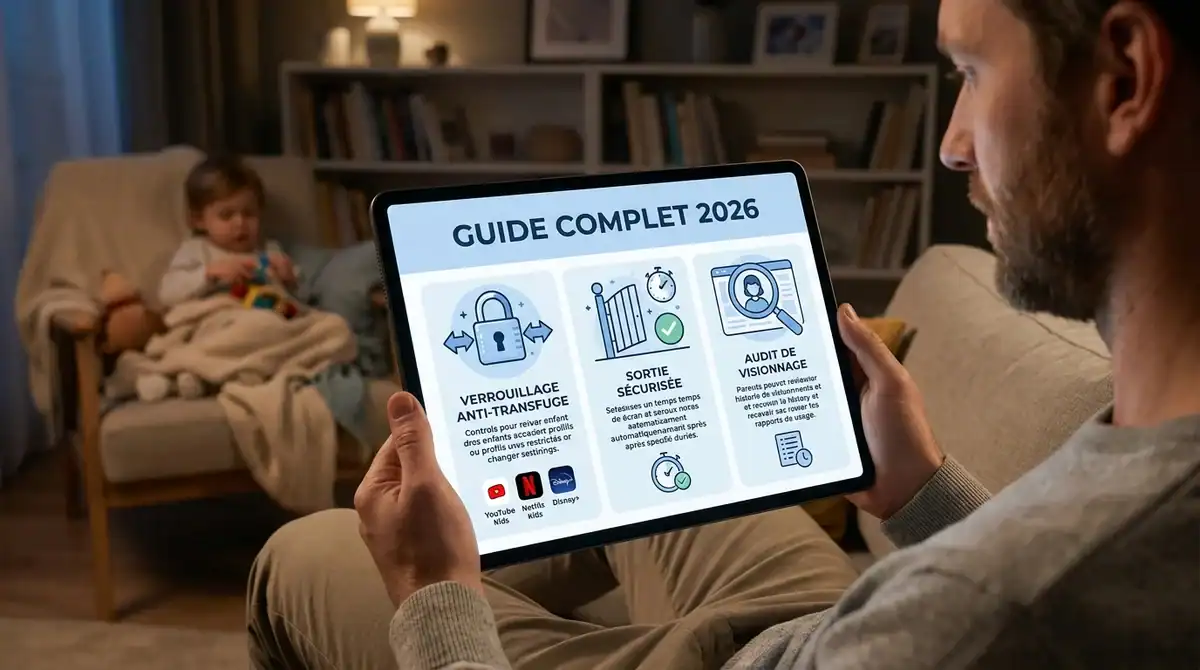
Le verrouillage anti-transfuge : bloquer le changement de profil
La ruse la plus classique consiste à basculer discrètement sur le compte des parents pour contourner les limites. Pour contrer cette faille, Netflix a déployé le verrouillage de sortie. Cette option exige un code non seulement pour entrer sur un profil adulte, mais surtout pour empêcher la sortie des profils enfants.
Disney+ propose de son côté le “Kid-Proof Exit” intégré au Mode Junior. Pour s’échapper de cette bulle sécurisée, le jeune spectateur fait face à une barrière technique et psychologique.
- Il doit réussir un défi interactif ou saisir un code pour quitter l’interface.
- La gestion de ces sécurités s’effectue désormais intégralement et intuitivement depuis l’application mobile.
L’audit de visionnage : de la surveillance au dialogue
L’historique n’est plus une simple liste de vidéos consommées, c’est un outil de dialogue pédagogique. Sur Netflix comme sur YouTube, il est désormais possible de filtrer l’activité par profil avec une précision accrue.
La grande majorité des parents utilisant ces outils avancés consultent ce registre mensuellement. L’objectif est notamment de repérer les tentatives de recherches bloquées. Cette analyse active permet d’ajuster les filtres de maturité et d’ouvrir la discussion sur les contenus avant qu’ils ne deviennent problématiques.
Configuration sur Smart TV et Consoles : réglages In-App vs Système
En 2026, la télécommande du salon a perdu son pouvoir de supervision. La configuration du contrôle parental s’effectue désormais presque exclusivement via des applications mobiles compagnons, telles que Xbox Family Settings, Google Family Link ou la PlayStation App. Ce pilotage à distance offre une réactivité en temps réel, mais impose de bien distinguer les verrous de l’appareil de ceux des plateformes de streaming.
Consoles et Smart TV : le piège de la double configuration
Sur une PlayStation ou une Xbox, le système d’exploitation permet de bloquer l’accès complet à une application, mais il reste inefficace pour filtrer les contenus visionnés à l’intérieur de celle-ci. C’est ici qu’intervient le réglage In-App. Pour empêcher un enfant de basculer vers un compte adulte, le verrouillage interne est devenu la norme : Disney+ propose par exemple jusqu’à 7 profils distincts, chacun sécurisé par son propre code PIN.
La vigilance reste de mise avec les téléviseurs connectés, notamment chez Samsung et LG. Les retours d’utilisateurs soulignent une tendance où des applications furtives, comme des mini-jeux ou des services de streaming tiers, contournent les restrictions globales, obligeant parfois les parents à verrouiller l’intégralité du magasin d’applications du téléviseur.
Centralisation et nouveaux outils de supervision
Les consoles de jeux et les services vidéo modernes font évoluer la gestion du temps d’écran vers des modèles plus granulaires. Grâce aux centres de commande mobiles, les parents disposent de leviers d’action immédiats pour sécuriser l’activité numérique de la famille.
Cette approche offre des fonctionnalités ciblées pour répondre aux nouveaux usages :
- L’activation de la fonction Demander pour acheter sur Xbox, qui envoie une notification instantanée au parent pour valider ou refuser chaque micro-transaction.
- Le contrôle des formats addictifs sur YouTube, permettant de bloquer spécifiquement le flux des vidéos courtes (Shorts) tout en maintenant l’accès aux contenus éducatifs longs.
Cette transition vers des expériences supervisées s’appuie désormais sur des niveaux de maturité dynamiques gérés par l’IA, ajustant les recommandations en temps réel pour s’adapter aux législations de vérification d’âge de plus en plus strictes.
Ressources officielles et FAQ : protéger vos enfants en ligne
Même avec le meilleur contrôle parental Netflix, Disney+, YouTube, la technologie ne remplace jamais l’accompagnement humain. Un encadrement attentif est essentiel pour intervenir rapidement en cas d’exposition à des contenus choquants ou de situations de cyberharcèlement.
Selon les experts en cybersécurité en 2026, la sensibilisation aux risques en ligne débute désormais dès l’âge de 2 ans. L’outil de filtrage n’est plus une simple censure : il devient un support de dialogue pour expliquer le fonctionnement des algorithmes, opposant le choix humain à la recommandation automatique de la machine.
- Comment réagir si mon enfant a vu un contenu inapproprié ?
- Ne paniquez pas et évitez de confisquer l’appareil, une réaction brutale qui brise souvent la confiance. Privilégiez l’écoute en lui demandant ce qu’il a ressenti face à ces images. Sur le plan technique, profitez de cet incident pour ajuster vos filtres. Vous pouvez par exemple activer la sortie sécurisée par énigme logique sur Disney+ pour bloquer les errances futures entre les profils.
- Le contrôle parental est-il totalement gratuit sur toutes les plateformes ?
- Absolument. La protection des mineurs est une norme de sécurité, pas une option premium. Les outils natifs sont inclus sans aucun surcoût dans vos abonnements. Des initiatives récentes illustrent parfaitement cette gratuité, comme l’application Netflix Playground (lancée en avril 2026), qui offre aux moins de 8 ans un sanctuaire ludo-éducatif totalement dépourvu de publicités et d’achats intégrés. De même, la création d’un compte supervisé via Google Family Link ne vous coûtera pas un centime.
Conclusion : l’outil technique au service du dialogue parental
Paramétrer un contrôle parental sur Netflix, Disney+ ou YouTube ne se résume plus à poser un simple cadenas virtuel. Maîtriser ces configurations techniques permet de créer un environnement protégé face aux sollicitations algorithmiques. C’est la fondation indispensable pour encadrer la consommation vidéo du foyer.
Cependant, le bouclier logiciel le plus sophistiqué reste incomplet sans accompagnement humain. La technologie bloque, mais la discussion éduque. L’objectif est d’utiliser ces restrictions comme des supports de dialogue pour expliquer aux pré-adolescents la mécanique des plateformes et la logique derrière les suggestions de contenus.
En 2026, l’industrie du streaming délaisse l’interdiction pure. La tendance s’oriente vers le concept du permis de conduire numérique, une approche d’autonomie encadrée structurée par les comptes supervisés de Google Family Link. L’écran cesse d’être une zone de conflit pour devenir un espace d’apprentissage vers le Web ouvert.




