Les ordinateurs portables actuels brillent par leur finesse, mais cette conception minimaliste limite drastiquement leur connectique native. Pour transformer un simple ultrabook en un poste de travail complet, le choix d’une station d’accueil alimentée s’avère déterminant afin d’optimiser l’ergonomie de votre bureau. Ce guide pratique vous accompagne pour bien choisir votre dock USB-C en 2026.
En 2026, les exigences matérielles nécessitent de faire transiter toujours plus de données via un seul câble. Les utilisateurs doivent pouvoir gérer du multi-affichage fluide, des transferts réseau rapides et la recharge simultanée de leur machine grâce au Power Delivery (PD). Avec la transition actuelle entre le Thunderbolt 4 et le nouveau standard Thunderbolt 5, qui pousse la bande passante jusqu’à 120 Gbit/s, les fiches techniques se complexifient.
Voici les éléments factuels pour comprendre ces normes et identifier le dock USB-C adapté à votre configuration matérielle.
En bref : les critères clés pour bien choisir
Voici les éléments techniques essentiels à vérifier avant d’investir dans une station d’accueil.
- Un hub auto-alimenté compact suffit pour un usage nomade, tandis qu’une station fixe s’impose pour la bureautique avancée ou la création lourde. Ce type d’installation permet de relier l’ensemble de ses périphériques en toute sérénité, idéal si vous désirez connecter une manette PS5 à votre PC tout en conservant une réactivité parfaite.
- La capacité Power Delivery (PD) doit couvrir les besoins de votre machine, le standard USB PD 3.1 permettant d’atteindre des charges allant jusqu’à 180 W.
- La bande passante disponible varie fortement entre un simple port USB 3.2 et les équipements sous le standard Thunderbolt 5.
- Le multi-affichage diffère selon le système d’exploitation, macOS nécessitant notamment le protocole Thunderbolt ou la technologie DisplayLink pour étendre le bureau sur plusieurs écrans.
- Les docks haut de gamme intègrent des ports réseau Ethernet 10 GbE, idéals si vous êtes relié à un réseau très haut débit, ainsi que des baies internes pour disques SSD NVMe M.2.
Hub compact, station d’accueil ou adaptateur : quelles différences ?
Le choix d’une extension de connectique dépend directement de votre mobilité et de vos besoins en énergie. Le marché se divise en trois grandes familles d’équipements, distinguées par leur encombrement et leur mode d’alimentation.
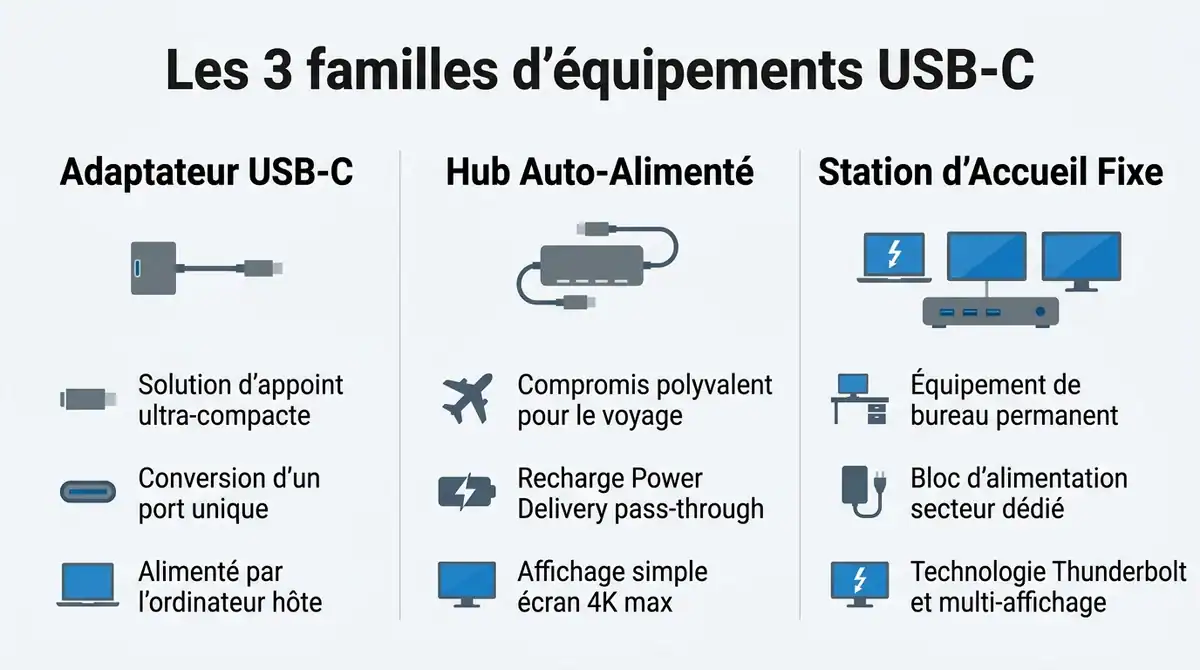
L’adaptateur USB-C : la solution d’appoint
Conçu pour répondre à un besoin ponctuel, l’adaptateur se limite à la conversion d’un port unique. Il permet par exemple de relier un moniteur via DisplayPort ou d’ajouter une prise réseau filaire.
Dépourvu de bloc secteur, il fonctionne en tirant son énergie directement de l’ordinateur hôte. Ce format s’adresse aux utilisateurs cherchant un encombrement minimal en déplacement pour une tâche précise.
Le hub auto-alimenté : le compromis nomade
Plus polyvalent, le hub auto-alimenté (souvent désigné par le terme technique bus-powered) regroupe plusieurs connectiques dans un boîtier léger pensé pour le voyage. Dépourvu de bloc secteur indépendant, ce type de boîtier prélève son alimentation électrique directement sur le port de l’ordinateur hôte pour activer ses propres puces internes.
Ces modules nomades permettent néanmoins de recharger l’ordinateur portable s’ils sont équipés d’un port Power Delivery (PD) dit pass-through. Il suffit d’y brancher le chargeur d’origine de la machine, mais cette architecture implique des limites matérielles précises :
- Une consommation propre du hub (environ 15 W) qui ampute une partie de la puissance finale transmise à la batterie de l’ordinateur.
- Une bande passante globale limitée, loin des très hautes vitesses offertes par la norme Thunderbolt 5.
- Une gestion vidéo suffisante pour alimenter un écran externe en 4K, mais inadaptée pour des flux vidéo non compressés plus exigeants.
Ces boîtiers compacts affichent généralement des tarifs très accessibles chez des fabricants comme Anker, Ugreen ou Baseus.
La station d’accueil : le pilier du bureau fixe
La station d’accueil alimentée est un boîtier sédentaire destiné à structurer un espace de travail permanent. Contrairement aux solutions nomades, elle possède son propre bloc d’alimentation secteur dédié pour recharger l’ordinateur et gérer un multi-affichage complexe sans solliciter la batterie du PC.
L’intégration d’une alimentation externe assure une recharge constante de l’ordinateur portable via le protocole Power Delivery (PD). À titre d’exemple, le fabricant CalDigit conçoit des stations fixes haut de gamme équipées de leur propre bloc secteur pour alimenter les installations bureautiques complexes.
C’est dans cette catégorie que l’on retrouve les équipements exploitant le protocole Thunderbolt 5, offrant un débit maximal de 120 Gbit/s idéal pour gérer simultanément des flux vidéo lourds et des transferts de données ultra-rapides. Ces boîtiers professionnels intègrent couramment la gestion avancée de 4 écrans externes et des ports réseau très haut débit.
Les critères techniques pour bien choisir son dock USB-C
Pour sélectionner l’équipement adapté à votre configuration, il est primordial de décrypter les protocoles de transfert de données. Les normes de connexion définissent en grande partie les performances globales de la station, de la fluidité de l’image à la vitesse de vos sauvegardes.
Comprendre les protocoles et la bande passante
La capacité d’un boîtier à gérer simultanément plusieurs périphériques repose sur sa bande passante totale. Si l’USB-C classique suffit pour brancher des accessoires basiques, les standards modernes comme l’USB4 v2.0 ou le Thunderbolt 4 sont conçus pour absorber des flux de données massifs.
Pour un usage en télétravail, un hub auto-alimenté polyvalent comme le modèle 565 du fabricant Anker offre un compromis technique pertinent. Lors de l’achat, vérifiez systématiquement la puissance de recharge transmise par le port Power Delivery (PD) :
- Ciblez un minimum de 65 W pour recharger un ultrabook sans épuiser sa batterie en cours d’utilisation.
- Assurez-vous que cette puissance correspond bien à l’énergie réellement délivrée à la machine hôte.
Si vous travaillez régulièrement à distance, sécuriser votre connexion réseau reste aussi crucial que le choix du matériel ; n’hésitez pas à consulter des ressources pour savoir comment choisir le meilleur VPN fiable.
L’impact des normes sur le multi-affichage
Le choix du protocole influence directement la qualité de votre espace de travail visuel. Pour les postes exigeant du multi-affichage haute résolution, une station d’accueil alimentée professionnelle est généralement requise. La station CalDigit TS4 illustre cette catégorie en proposant 18 ports de connectivité, selon la fiche technique officielle du fabricant.
Les normes vidéo intégrées déterminent la netteté et la réactivité de vos écrans externes. Pour éviter les saccades d’affichage, un critère technique majeur reste la compatibilité avec un rafraîchissement élevé via des sorties HDMI ou DisplayPort. Les utilisateurs de macOS doivent prêter une attention particulière à ces spécifications, le système d’exploitation d’Apple gérant différemment le protocole MST par rapport à Windows. En cas de dysfonctionnement logiciel lié à un périphérique externe, il peut être utile de savoir comment récupérer des données sur Mac.
Normes USB4 et allocation dynamique des ressources
Le format physique ovale du connecteur cache en réalité une grande diversité de capacités techniques, assurant une polyvalence et une compatibilité ascendante avec les anciens équipements. L’interface USB-C classique permet de fluidifier les échanges de données pour des besoins bureautiques standards, assurant ainsi le bon fonctionnement d’un hub auto-alimenté.
Pour les configurations plus exigeantes, la mise à jour vers la norme USB4 v2.0 fait grimper la bande passante disponible, avec des débits de pointe pouvant atteindre jusqu’à 120 Gbit/s. Cette évolution technique permet une allocation dynamique des ressources selon les usages :
- La transmission sans latence des flux vidéo haute définition.
- Le transfert simultané de fichiers lourds vers un SSD externe.
En parallèle des débits, la gestion de l’énergie évolue avec l’intégration de la technologie Power Delivery (PD). Dans la pratique, les stations d’accueil adaptées fournissent une alimentation suffisante pour maintenir la charge du PC hôte tout en gérant l’affichage externe. Choisir le bon dock consiste avant tout à vérifier la compatibilité de ces normes avec vos périphériques actuels.
Protocoles Thunderbolt 4 et Thunderbolt 5
Il est essentiel d’analyser l’évolution des protocoles de transfert. Le passage du Thunderbolt 4 à son successeur marque une transition technique majeure pour les professionnels de l’image et de la vidéo.
La généralisation des normes Thunderbolt 5 et USB4 v2.0 permet désormais d’atteindre des débits de pointe allant jusqu’à 120 Gbit/s, offrant des performances de transfert inédites pour la transmission de données et l’affichage vidéo.
Cette architecture matérielle facilite le chaînage d’appareils en série sans saturer la connexion de l’ordinateur. Elle permet de relier simultanément plusieurs périphériques exigeants :
- Des systèmes de stockage externe ultra-rapides pour un transfert fluide des fichiers lourds.
- Plusieurs écrans 4K ou 8K simultanés, repoussant les limites d’affichage de la génération précédente.
Côté alimentation, ces stations d’accueil exploitent le Power Delivery (PD) pour recharger l’ordinateur via un unique câble. Ces équipements assurent par ailleurs une compatibilité avec les normes antérieures, tirant pleinement parti des ordinateurs récents.

Puissance Power Delivery : déterminer le wattage réel requis
Déterminer ses besoins énergétiques impose d’analyser précisément les capacités de recharge de l’équipement. Une alimentation sous-dimensionnée risque d’entraîner la décharge de la batterie de l’ordinateur portable, même lorsque ce dernier est branché au secteur.
Le fonctionnement du pass-through et la consommation propre
Sur un hub auto-alimenté dépourvu de bloc secteur indépendant, l’énergie transite par le boîtier avant d’atteindre l’ordinateur. Ce mécanisme implique une déperdition énergétique inévitable liée au fonctionnement des composants internes.
Le contrôleur principal et les différents ports intégrés consomment en moyenne 15 W pour leur propre alimentation avant de retransmettre le surplus à la machine hôte. Pour compenser cette réserve d’énergie, le dimensionnement de l’adaptateur secteur doit être anticipé :
- Il est nécessaire d’utiliser un chargeur d’une capacité supérieure aux besoins stricts du PC.
- Cette marge de puissance effective garantit la stabilité des périphériques connectés sans puiser dans la batterie.
Calculer les besoins énergétiques de la machine hôte
L’évaluation de la puissance requise dépend directement de la catégorie de votre ordinateur. Si un ultraportable de bureautique se contente d’une alimentation modérée, un ordinateur portable haute performance exige une capacité bien supérieure pour éviter la décharge sous forte sollicitation.
Pour répondre à ces exigences matérielles, le protocole Power Delivery (PD) s’adapte aux nouvelles contraintes énergétiques. Suite à l’alignement sur les réglementations européennes généralisées en 2026, le standard USB PD 3.1 Extended Power Range repousse le plafond de charge par câble USB-C jusqu’à 240 W.
Cette évolution technique permet de concevoir une station d’accueil alimentée capable de soutenir les configurations les plus gourmandes. L’utilisateur peut ainsi s’affranchir du chargeur propriétaire de sa machine au profit d’un câble unique gérant simultanément les données et l’énergie.
Gestion du multi-affichage : résolutions, rafraîchissement et protocoles
L’extension de votre espace de travail sur plusieurs moniteurs dépend d’une interaction complexe entre les sorties vidéo, les protocoles d’affichage et la carte graphique de votre ordinateur. Pour faire le bon choix, il faut d’abord identifier les contraintes matérielles imposées par votre système d’exploitation.
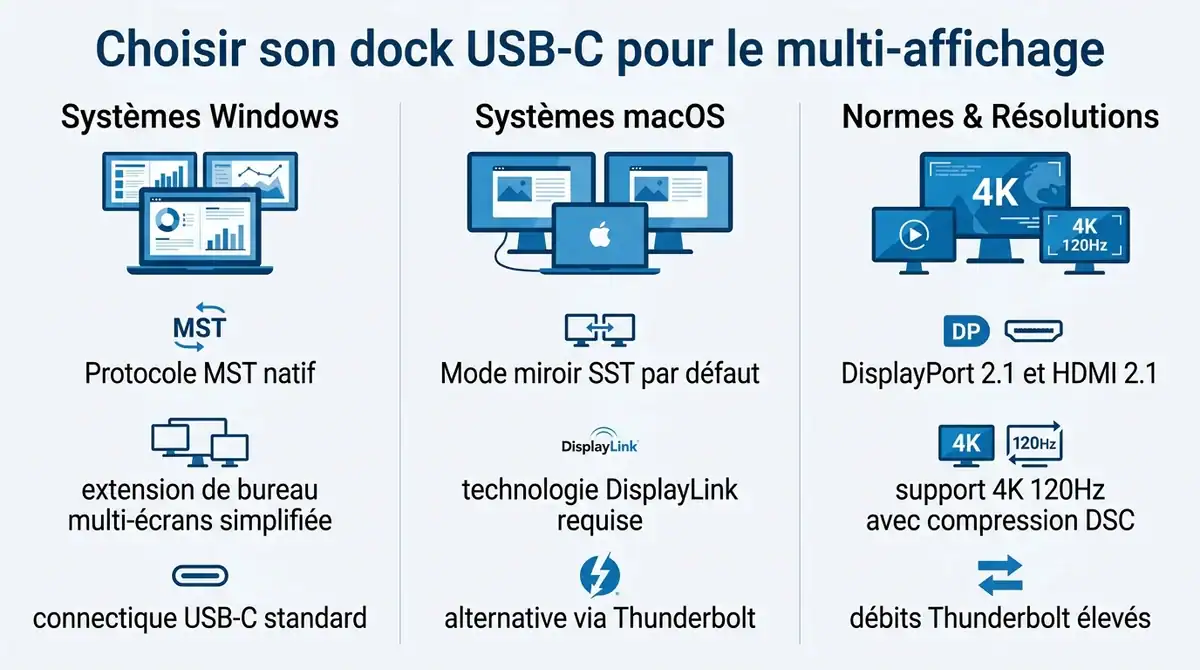
Les contraintes matérielles selon le système d’exploitation
La gestion du multi-affichage diffère radicalement selon que vous utilisez un PC ou un Mac. Sous Windows, la prise en charge native du protocole MST (Multi-Stream Transport) permet d’étendre facilement le bureau sur plusieurs écrans via un simple connecteur USB-C.
À l’inverse, macOS bride historiquement cette fonctionnalité sur les connexions standards, limitant l’affichage au mode miroir (SST). Pour contourner cette restriction matérielle, les fabricants intègrent des puces DisplayLink dans certains boîtiers.
- Cette technologie logicielle convertit le signal vidéo en flux de données informatiques via un pilote dédié.
- Elle offre une alternative aux stations Thunderbolt onéreuses, dont les modèles de référence s’affichent à des tarifs autour de 300 €.
Résolutions et fluidité visuelle
L’affichage de très hautes résolutions exige une bande passante vidéo importante. L’arrivée des équipements Thunderbolt 5 en 2026 permet d’atteindre une capacité vidéo maximale de 120 Gbps grâce à la technologie Bandwidth Boost, présente sur des modèles comme le Revodok Maxidok de la marque Ugreen.
Cette technologie facilite le maintien d’une fluidité visuelle élevée sur plusieurs moniteurs. Pour garantir ces performances, la connectique physique joue un rôle central :
- Le standard DisplayPort 2.1 reste privilégié pour les moniteurs informatiques exigeants.
- La norme HDMI 2.1 s’impose pour relier des écrans récents et afficher des flux fluides en 4K 120Hz.
L’association de ces ports de dernière génération avec la compression DSC (Display Stream Compression) autorise désormais les docks haut de gamme à alimenter un affichage en 4K 120Hz ou un triple affichage avec un rafraîchissement élevé. Contrairement à un hub auto-alimenté basique, une véritable station d’accueil alimentée gérant ces flux intègre souvent la recharge ainsi qu’un port Ethernet pour stabiliser les transferts réseau en parallèle.
Connectique réseau et lecteurs de stockage intégrés
Au-delà de la simple gestion du multi-affichage ou de la recharge, une station d’accueil moderne centralise l’ensemble des flux de données. Sachez également que l’intégration de composants réseau véloces et de solutions de stockage internes transforme radicalement l’ergonomie d’un poste de travail.
L’évolution vers l’Ethernet 2.5G et 10 GbE
Si le port Gigabit traditionnel reste la norme sur un hub auto-alimenté d’entrée de gamme, les exigences des connexions fibre imposent de nouveaux standards. L’apport d’un port Ethernet 2.5G garantit la rapidité et la stabilité des transferts filaires pour les professionnels manipulant de lourds fichiers sur des serveurs locaux.
Pour déterminer quelle connexion réseau privilégier, il faut évaluer le volume de données échangé quotidiennement. Sur le segment très haut de gamme, l’évolution matérielle se traduit par des caractéristiques précises :
- L’intégration de contrôleurs réseau montant jusqu’à 10 GbE, comme sur le modèle CalDigit TS5 Plus.
- Une exploitation optimale des infrastructures modernes sans subir de goulot d’étranglement lors des sauvegardes.
Stockage interne et lecteurs de cartes UHS-II
L’autre évolution matérielle majeure concerne l’intégration directe de baies d’extension SSD NVMe M.2 au sein même du boîtier. Des fabricants comme UGREEN avec son modèle Maxidok 17-en-1 ou WAVLINK proposent ces logements internes pour ajouter du stockage ultra-rapide sans encombrer le bureau avec des disques externes.
Pour les créateurs de contenu, la vitesse de transfert des lecteurs de cartes mémoire au standard SD UHS-II devient un critère technique décisif. Cette norme offre des débits théoriques atteignant 312 Mo/s, facilitant le déchargement rapide des médias photo et vidéo haute résolution.
L’utilisation simultanée de ces composants exige une bande passante massive pour éviter la saturation du système. L’émergence des équipements Thunderbolt 5 et USB4 répond à ce besoin, assurant un fonctionnement fluide même lorsque le réseau, le SSD interne et les transferts lourds sont sollicités en même temps.
Conclusion
En résumé, bien choisir son dock USB-C en 2026 repose sur un arbitrage clair entre vos besoins de mobilité et l’exigence de votre espace de travail. Qu’il s’agisse d’un hub nomade léger ou d’une station d’accueil fixe surpuissante, veillez à aligner les capacités de Power Delivery et la bande passante avec les spécifications de vos écrans et périphériques.
Foire Aux Questions
Voici les réponses aux interrogations techniques les plus courantes pour finaliser votre choix.
- Pourquoi un dock USB-C chauffe-t-il pendant son fonctionnement ?
- Une station d’accueil alimentée ou un hub auto-alimenté traite simultanément de multiples flux de données complexes. La gestion de la bande passante vidéo, le transfert réseau via un port Ethernet et la conversion d’énergie génèrent naturellement de la dissipation thermique. Ce phénomène est normal, le boîtier métallique agissant comme un dissipateur passif pour protéger les composants internes.
- Comment s’assurer de la compatibilité universelle entre différents ordinateurs ?
- La compatibilité dépend des capacités du port hôte de l’ordinateur. Pour qu’un boîtier transmette de la vidéo et charge la machine, le port USB-C doit impérativement supporter le mode DisplayPort Alt Mode et la charge Power Delivery (PD). Des gammes professionnelles comme la série WD22TB4 de Dell ou les solutions de Belkin et Anker offrent une large compatibilité, à condition que le PC respecte ces prérequis matériels.
- Quelle est la différence d’usage entre un câble passif et un câble actif ?
- Un câble passif suffit pour des distances courtes afin de maintenir des débits élevés. Pour des longueurs supérieures, un câble actif intégrant des puces d’amplification de signal devient indispensable. Cela permet de préserver l’intégrité des transferts sous les normes USB4 ou Thunderbolt 5, particulièrement lors de l’affichage sur des moniteurs exigeants à haute fréquence de rafraîchissement.
- Comment gérer le multi-affichage sur un Mac équipé d’une puce Apple standard ?
- Les ordinateurs sous macOS équipés de puces de base (M1, M2, M3 non-Pro/Max) restreignent nativement l’affichage à un seul écran externe via USB-C. Le système d’exploitation d’Apple ne prenant pas pleinement en charge la technologie MST, il est nécessaire de se tourner vers des boîtiers intégrant la technologie DisplayLink pour contourner cette limitation et étendre son bureau sur plusieurs moniteurs.
- Quelle puissance de charge viser pour un ordinateur performant ?
- Pour alimenter correctement un ordinateur portable exigeant via un seul câble, il est recommandé de cibler un équipement délivrant une puissance effective d’au moins 85 W à 140 W. Les modèles récents exploitent la norme USB PD 3.1 pour fournir cette énergie, à l’image des stations de référence comme le CalDigit TS4 en Thunderbolt 4 ou le CalDigit TS5 Plus.