Pour faire une capture d’écran sous Windows 11, le raccourci le plus complet est Windows + Maj + S : il ouvre une barre de sélection, vous tracez un cadre autour de ce que vous voulez garder, et l’image est copiée dans le presse-papiers.
Ce guide détaille les cinq raccourcis de capture de Windows (quatre pour l’image, un pour la vidéo), le pas à pas de Windows + Maj + S, les outils pour annoter une capture et les dossiers où retrouver vos fichiers.
En bref
- Une zone, une fenêtre ou tout l’écran : Windows + Maj + S. La capture est copiée dans le presse-papiers.
- Tout l’écran, enregistré en fichier : Windows + Impr. écran, dans Images > Captures d’écran.
- La fenêtre active : Alt + Impr. écran, copiée dans le presse-papiers.
- Une vidéo de l’écran : Windows + Maj + R, enregistrée en MP4 dans Vidéos > Enregistrements d’écran.
- Impr. écran seule : son effet dépend d’un réglage de Windows, détaillé plus bas.
Les raccourcis de capture d’écran de Windows 11
Chaque raccourci capture un élément différent et envoie le résultat à un endroit différent. Le tableau les résume, d’après les pages d’aide de Microsoft et ce que nous avons observé sur Windows 11 en français.
| Raccourci | Ce qu’il capture | Où va la capture |
|---|---|---|
| Windows + Maj + S | Une zone (rectangle ou forme libre), une fenêtre ou tout l’écran, au choix. | Presse-papiers, puis enregistrement automatique dans Images > Captures d’écran. |
| Windows + Impr. écran | Tout l’écran, immédiatement. | Fichier dans Images > Captures d’écran. |
| Alt + Impr. écran | La fenêtre active. | Presse-papiers. |
| Impr. écran | Une zone de l’écran ou tout l’écran, selon un réglage (voir plus bas). | Presse-papiers. |
| Windows + Maj + R | Une région de l’écran, en vidéo. | Fichier MP4 dans Vidéos > Enregistrements d’écran. |
Capture d’écran avec Windows + Maj + S, pas à pas
Windows + Maj + S ouvre la superposition de l’Outil Capture d’écran. La marche à suivre tient en cinq étapes.
- Appuyez sur Windows + Maj + S. L’écran passe légèrement au gris et une barre d’outils apparaît en haut.
- Dans la barre, ouvrez le menu des formes, à droite des boutons photo et vidéo, et choisissez Rectangle, Fenêtre, Plein écran ou Forme libre.
- Faites glisser la souris pour tracer un rectangle, cliquez sur une fenêtre pour la sélectionner, ou dessinez un contour en forme libre. En mode Plein écran, la capture se fait immédiatement.
- Une notification apparaît en bas à droite de l’écran. Elle indique que la capture est copiée dans le presse-papiers. Collez-la avec Ctrl + V dans un e-mail, un document ou une messagerie.
- Pour l’annoter, cliquez sur « Balisage et partage » dans la notification : l’Outil Capture d’écran s’ouvre avec la capture.
Les quatre modes de capture
Le menu des formes propose les quatre modes que décrit Microsoft : Rectangle, Fenêtre, Plein écran et Forme libre.
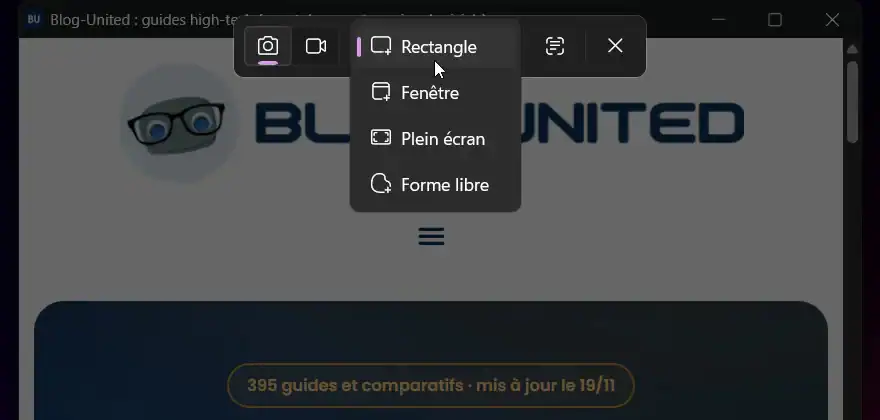
Rectangle convient à la plupart des cas. Fenêtre capture une fenêtre entière, par exemple une boîte de dialogue, sans avoir à tracer de cadre. Forme libre sert à détourer un objet de forme irrégulière.
Tracer le cadre et récupérer la capture
Pendant que vous tracez le rectangle, seule la zone sélectionnée reste lumineuse. Le reste de l’écran est grisé.
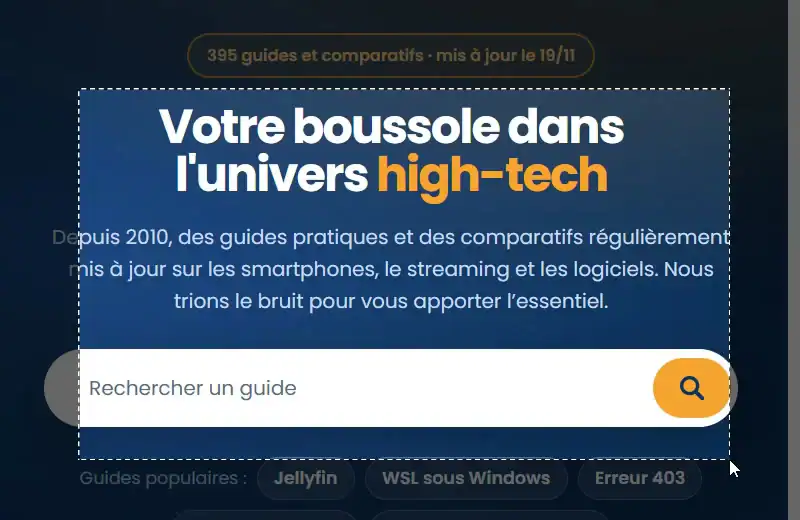
Dès que vous relâchez le bouton de la souris, la capture est faite. La notification qui s’affiche donne le nom du bouton à utiliser pour l’annoter.
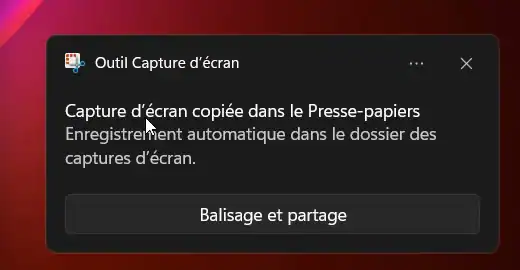
La notification indique aussi que l’enregistrement est automatique dans le dossier des captures d’écran. La capture est donc à la fois dans le presse-papiers et dans un fichier.
Annoter, rogner et copier le texte d’une capture
Le bouton « Balisage et partage » ouvre l’Outil Capture d’écran. Les boutons Stylet et Surligneur servent à écrire ou à dessiner sur la capture, Formes ajoute des formes ou des emojis, Gomme efface vos ajouts, et le bouton de rognage recadre l’image.
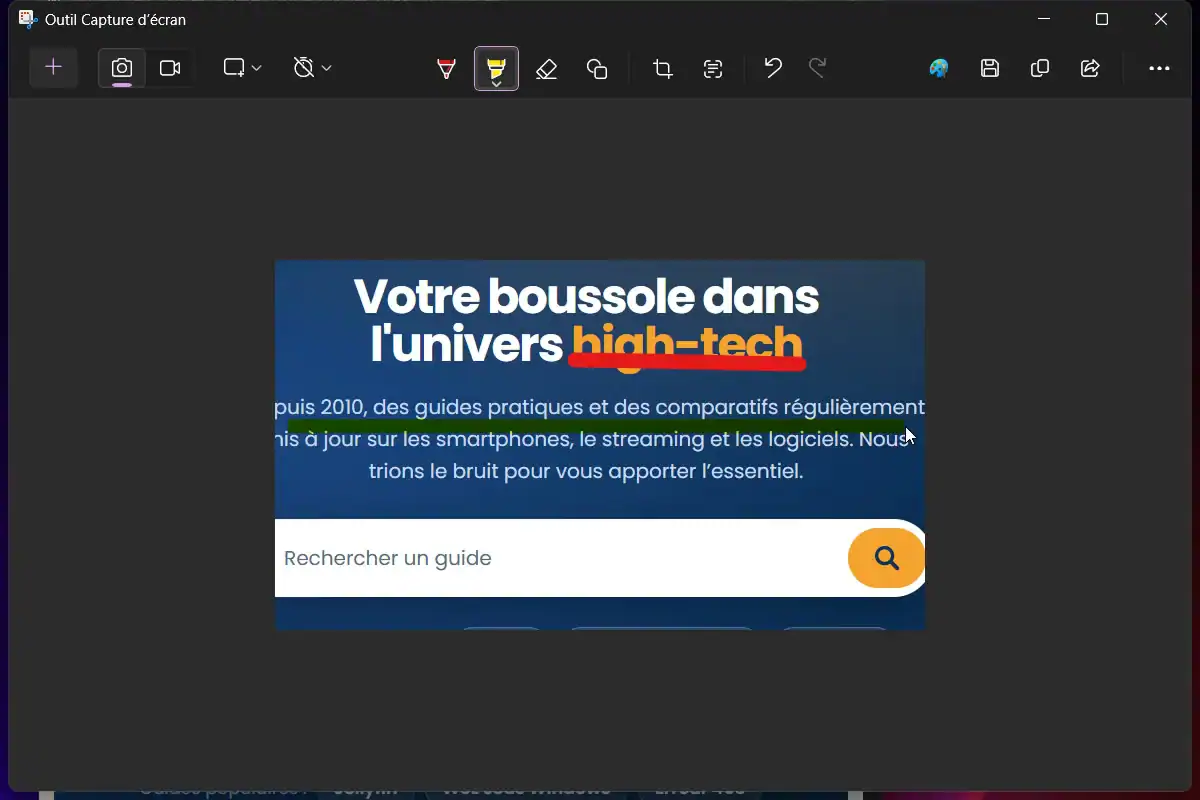
Le bouton Actions de texte active la reconnaissance optique de caractères (OCR). Il extrait le texte de la capture, que l’on peut ensuite copier en entier ou en partie.
Le menu Modifier > Modifier avec Paint donne accès au redimensionnement, à la couleur et au texte. Le bouton Enregistrer sous crée une copie supplémentaire, et le menu Afficher plus > Partager envoie la capture.
Deux fonctions ne sont disponibles que sur un PC Copilot+ : la capture d’écran parfaite, qui ajuste le cadre sur le contenu affiché, et le sélecteur de couleurs.
Où retrouver ses captures d’écran
Le dossier dépend du raccourci. Windows + Impr. écran enregistre un fichier dans le sous-dossier Captures d’écran du dossier Images. Windows + Maj + S copie la capture dans le presse-papiers et, par défaut, l’enregistre aussi dans ce dossier.
Alt + Impr. écran copie la fenêtre active dans le presse-papiers : collez la capture dans un document ou dans Paint avant de copier autre chose. L’historique du presse-papiers (Windows + V) garde plusieurs éléments à la suite, et notre guide des raccourcis clavier Windows le décrit.
Pour changer le dossier ou désactiver l’enregistrement automatique de l’Outil Capture d’écran, ouvrez Afficher plus puis Paramètres dans l’outil.
Enregistrer une vidéo de l’écran
Windows + Maj + R ouvre la sélection d’une région de l’écran à enregistrer. Sélectionnez la zone, cliquez sur Démarrer, puis sur Arrêter quand vous avez terminé.
L’enregistrement peut être sauvegardé tel quel ou modifié dans Clipchamp, par exemple pour ajouter des sous-titres ou de l’audio. Par défaut, c’est un fichier MP4 rangé dans le sous-dossier Enregistrements d’écran du dossier Vidéos.
Les vidéos prennent de la place. Si votre disque se remplit, notre guide pour libérer de l’espace sous Windows 11 détaille les nettoyages possibles.
Capturer un menu qui disparaît
Un menu contextuel se ferme dès qu’on clique ailleurs. L’Outil Capture d’écran permet de retarder la capture de 1 à 5 secondes.
Dans l’outil, sélectionnez Retarder, choisissez la durée, puis lancez la capture avec Nouveau. Pendant le compte à rebours, ouvrez le menu à capturer : la capture se fait à la fin du délai.
Impr. écran ne fait pas ce que vous attendez ?
Sous Windows 11, Microsoft indique que la touche Impr. écran ouvre par défaut la sélection d’une zone, copiée dans le presse-papiers. Ce comportement se règle dans Démarrer > Paramètres > Accessibilité > Clavier, avec l’option « Utiliser le bouton Impr. écran pour ouvrir la capture d’écran ».
La page d’aide de l’Outil Capture d’écran décrit par ailleurs Impr. écran comme une capture de tout l’écran copiée dans le presse-papiers. Si la touche ne se comporte pas comme vous le souhaitez, essayez les deux positions de l’option.
Si une capture reste introuvable, vérifiez d’abord le raccourci utilisé. Windows + Impr. écran enregistre un fichier dans Images > Captures d’écran, alors qu’Alt + Impr. écran copie la fenêtre active dans le presse-papiers.
Questions fréquentes
Quel est le raccourci pour faire une capture d’écran sous Windows ?
Windows + Maj + S capture une zone, une fenêtre ou tout l’écran, au choix. Windows + Impr. écran capture tout l’écran et l’enregistre directement dans un fichier.
Comment capturer seulement la fenêtre active ?
Alt + Impr. écran copie la fenêtre active dans le presse-papiers. Le mode Fenêtre de Windows + Maj + S fait la même chose en cliquant sur la fenêtre voulue.
Comment copier le texte d’une image ?
Ouvrez la capture dans l’Outil Capture d’écran, puis cliquez sur Actions de texte. Le texte reconnu peut être copié en entier ou en partie.
Faut-il installer un logiciel ?
Non. Les raccourcis et les outils décrits dans ce guide sont intégrés à Windows 11.
Ces raccourcis fonctionnent-ils sous Windows 10 ?
Windows + Maj + S existe aussi sous Windows 10, où l’aide de Microsoft décrit les mêmes modes : rectangle, fenêtre, plein écran et forme libre. La capture vidéo n’est décrite que pour Windows 11.
En résumé
Windows + Maj + S couvre la plupart des besoins : une zone, une fenêtre ou tout l’écran, avec l’annotation depuis la notification. Windows + Impr. écran enregistre l’écran entier dans un fichier, Alt + Impr. écran copie la fenêtre active, et Windows + Maj + R filme une région de l’écran.
Pour les autres raccourcis du clavier, consultez notre guide des raccourcis clavier Windows. Pour la touche Impr. écran elle-même, la liste des touches du clavier AZERTY la situe parmi les autres.
Sources : pages d’aide de Microsoft « Utiliser l’outil Capture d’écran pour effectuer des captures d’écran » et « Raccourcis clavier dans Windows », consultées le 23 novembre 2026. Ces pages ne sont pas datées.
Les libellés de la barre de capture et de la notification ont été relevés sur Windows 11 en français le même jour. Ils peuvent varier selon la version de Windows.
Cet article fait partie de notre grand dossier. Pour une vue d’ensemble, consultez notre guide complet sur les PC et les logiciels.