Avez-vous déjà ressenti cette crainte d’oublier un anniversaire ou un message professionnel important en attendant l’heure idéale ? Apprendre à programmer un sms sur iphone est la solution parfaite pour libérer votre esprit tout en garantissant une ponctualité irréprochable auprès de vos contacts. Ce guide vous dévoile comment utiliser la nouvelle fonction native d’iOS ou les automatisations intelligentes pour planifier vos envois en toute sérénité. Maîtrisez ces outils dès maintenant pour transformer votre smartphone en un assistant personnel redoutable qui communique pour vous, même quand vous dormez.
Programmer un SMS sur iPhone avec la fonction native
Après des années d’attente, Apple a enfin intégré une option directe pour différer ses messages. Voici comment l’utiliser simplement.
Utiliser l’option Envoyer plus tard dans Messages
Pour accéder au menu, touchez le bouton “+” à gauche du champ de saisie. Balayez ensuite vers le haut pour dévoiler toutes les options disponibles. C’est ici que tout se joue.
Sélectionnez “Envoyer plus tard” pour planifier votre texte. Notez que cette nouveauté requiert iOS 18 minimum. Le destinataire doit impérativement utiliser iMessage pour que l’option soit visible sur votre écran.
- Appuyer sur le bouton +
- Sélectionner “Plus”
- Choisir “Envoyer plus tard”
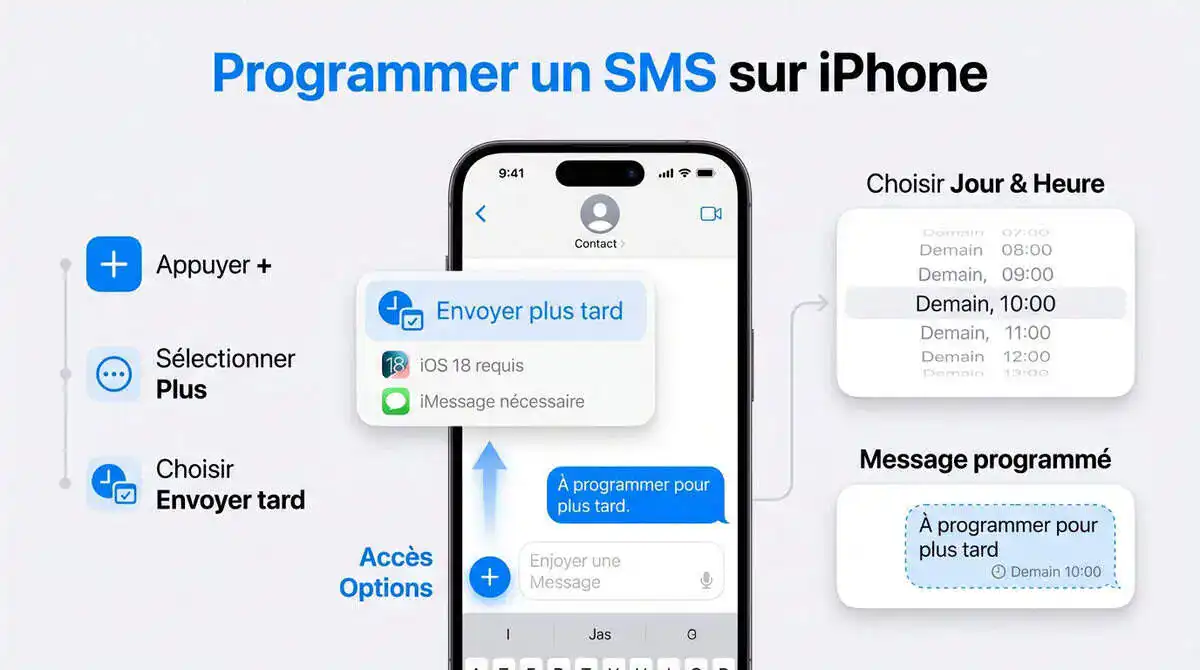
Procédure de sélection de la date et de l’heure
Manipulez la roue chronologique pour fixer le moment de l’envoi. Vous choisissez le jour et l’horaire avec précision. Le système s’avère particulièrement intuitif et rapide à régler.
Le message programmé se distingue par une bulle bleue entourée de pointillés. Ce marquage visuel confirme la mise en attente. Votre texte est alors prêt pour son départ différé.
Vous pouvez continuer votre discussion sans aucune contrainte. Le message en attente reste visible en bas de l’écran. Il ne bloque absolument pas vos futurs échanges. Cette fonctionnalité assure une fluidité optimale pour vos échanges sur des plateformes comme Fruitz.
Automatisation pour les anciennes versions d’iOS
Si votre iPhone ne supporte pas iOS 18 et plus, pas de panique. L’application Raccourcis offre une alternative puissante, bien qu’un peu plus technique.
Configurer un envoi automatique via l’app Raccourcis
Ouvrez Raccourcis et allez dans l’onglet “Automatisation”. Créez une tâche basée sur l’heure de la journée. Définissez le moment précis de l’exécution souhaitée. Cliquez sur suivant pour configurer l’action de votre choix.
Paramétrez ensuite l’action “Envoyer un message”. Désactivez impérativement l’option “Demander avant d’exécuter”. Cela garantit un envoi totalement autonome sans aucune intervention manuelle de votre part.
Cette méthode fonctionne parfaitement pour les SMS classiques. C’est la solution idéale pour contacter vos proches n’utilisant pas de smartphone Apple.
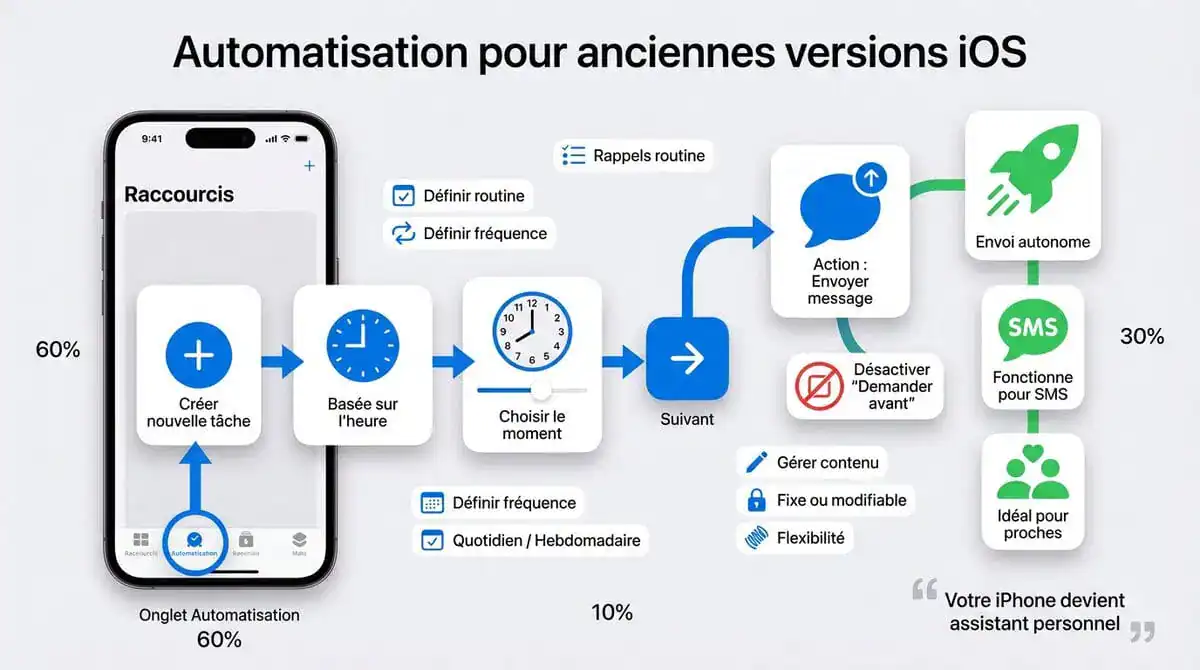
Créer des messages récurrents pour gagner du temps
Définissez une fréquence de répétition selon vos besoins. Choisissez un envoi quotidien ou hebdomadaire. Cette option est parfaite pour vos rappels de routine habituels.
Gérez le contenu de votre message facilement. Le texte reste fixe ou peut être modifié avant la date prévue. La flexibilité demeure le point fort de cette méthode.
L’automatisation transforme votre iPhone en un véritable assistant personnel capable de gérer vos communications répétitives sans le moindre oubli.
Maîtriser la gestion des messages mis en attente
Programmer c’est bien, mais garder le contrôle sur ses envois c’est encore mieux. Voici comment ajuster vos messages avant le grand départ.
Modifier le contenu ou supprimer un envoi programmé
Appuyez longuement sur la bulle aux contours pointillés. Un menu contextuel surgit alors sur votre écran. Choisissez simplement l’option pour modifier le texte. C’est aussi intuitif que d’éditer un iMessage classique déjà envoyé.
D’autres options permettent de changer l’horaire ou d’annuler. Si vous changez d’avis, supprimez le message sans hésiter. Rien ne sera transmis à votre correspondant final. Tout s’efface proprement de la file d’attente.
La mise à jour est immédiate. Les serveurs Apple enregistrent votre modification à l’instant même. Votre tranquillité d’esprit est ainsi totalement préservée.
Respecter la limite technique des 14 jours d’avance
Gardez en tête la limite des deux semaines. Apple ne permet pas de planifier un envoi au-delà de 14 jours. Anticipez donc vos messages importants dans ce créneau imparti.
Vos messages en attente sont stockés de façon chiffrée. Apple ne peut pas lire vos contenus stockés sur ses serveurs. La sécurité demeure la priorité absolue de la marque à la pomme.
L’application Raccourcis n’impose pas cette limite de temps spécifique. Cependant, cette automatisation dépend du stockage local de votre propre iPhone. Choisissez la méthode selon vos besoins réels.
Vérités techniques sur l’envoi différé d’Apple
Pour finir, levons le voile sur les questions que tout le monde se pose concernant la discrétion et la fiabilité du système.
Confidentialité et visibilité du côté du destinataire
Le destinataire ne voit strictement rien. Aucune mention “programmé” n’apparaît sur son écran de verrouillage. Le message ressemble en tout point à un envoi effectué en temps réel.
Votre correspondant ne recevra jamais d’indice sur l’heure réelle de rédaction, garantissant ainsi une discrétion professionnelle et personnelle irréprochable.
| Méthode | Visibilité destinataire | Délai max | Type de message |
|---|---|---|---|
| Fonction Native iOS 18 | Invisible | 14 jours | iMessage uniquement |
| Automatisation Raccourcis | Invisible | Illimité | SMS et iMessage |
Fonctionnement de l’envoi si l’appareil est hors ligne
Les serveurs Apple jouent ici un rôle crucial. Une fois programmé, votre iMessage est stocké dans le cloud. Votre iPhone peut donc être éteint ou sans batterie. L’envoi se déclenchera automatiquement à l’heure prévue.
La méthode via l’application Raccourcis est différente. Elle nécessite impérativement que l’iPhone soit allumé et connecté. C’est une nuance de fiabilité technique majeure à retenir pour vos automatisations.
Vérifiez toujours votre connexion réseau avant de valider une automatisation locale. Pour le reste, faites confiance au système natif.
Maîtrisez dès maintenant iOS ou l’application Raccourcis pour planifier vos messages iMessage et SMS en toute simplicité. Anticipez vos envois importants jusqu’à 14 jours à l’avance pour gagner en sérénité et ne plus jamais oublier un événement. Programmer un sms sur iphone devient votre meilleur atout pour une communication parfaitement organisée.
FAQ
- Comment programmer l’envoi d’un iMessage avec iOS 18 ?
- Pour différer un message sur iOS, ouvrez votre conversation dans l’application Messages et appuyez sur le bouton “+” à gauche du champ de saisie. Balayez vers le haut pour sélectionner l’option “Envoyer plus tard”, puis utilisez la roue de sélection pour définir la date et l’heure précises de l’envoi.
Une fois programmé, votre texte apparaît dans une bulle bleue aux contours pointillés. Vous pouvez programmer vos messages jusqu’à 14 jours à l’avance. Notez que cette fonction native est exclusivement réservée aux échanges entre utilisateurs d’iMessage.
- Est-il possible de modifier ou d’annuler un SMS déjà programmé ?
- Absolument, vous gardez le contrôle total jusqu’au moment du départ. Effectuez un appui long sur la bulle en pointillés pour faire apparaître le menu contextuel. De là, vous pouvez modifier le texte, changer l’horaire de programmation ou supprimer définitivement l’envoi.
Toute modification est prise en compte instantanément par les serveurs d’Apple. Si vous choisissez de supprimer le message avant l’heure fatidique, votre destinataire ne recevra absolument rien et ne saura pas qu’un envoi était prévu.
- Comment planifier un message si je n’ai pas la mise à jour iOS 18 ?
- Si votre iPhone utilise une version antérieure (iOS 13 à 17), vous devez passer par l’application Raccourcis. Créez une “Automatisation personnelle” basée sur l’heure de la journée, puis ajoutez l’action “Envoyer un message”. C’est une excellente alternative pour envoyer des SMS classiques à n’importe quel contact.
Pour que l’envoi soit totalement autonome, veillez à décocher l’option “Demander avant d’exécuter”. Contrairement à la méthode native d’iOS 18, cette technique nécessite que votre iPhone soit allumé et connecté au réseau au moment du déclenchement.
- Le destinataire peut-il savoir que le message a été programmé à l’avance ?
- Non, la discrétion est totale. Que vous utilisiez la fonction native d’iOS 18 ou une automatisation via Raccourcis, le message s’affiche chez votre correspondant comme un envoi standard effectué en temps réel. Aucune mention “programmé” ou indicateur spécifique n’est visible.
Cette fonctionnalité est idéale pour gérer vos communications professionnelles ou personnelles sans trahir votre organisation. Votre message sera reçu exactement à l’heure choisie, garantissant une tranquillité d’esprit irréprochable.
- Mon message sera-t-il envoyé si mon iPhone est éteint ?
- Cela dépend de la méthode choisie. Avec la fonction native d’iOS 18, le message est stocké de manière chiffrée sur les serveurs d’Apple. Il sera donc envoyé à l’heure prévue, même si votre iPhone est hors ligne, éteint ou n’a plus de batterie.
En revanche, si vous utilisez l’application Raccourcis, l’envoi dépend directement de votre appareil. Dans ce cas précis, votre iPhone doit impérativement être allumé et bénéficier d’une connexion internet (Wi-Fi ou cellulaire) pour exécuter l’automatisation avec succès.